Uanset om dit hjemmekontor er midlertidigt eller noget, du skal have i længere tid, er det vigtigt at vælge den rigtige eksterne skærm, så du kan holde den samme produktivitet og leve op til de sundhedsstandarder, du ville have på et traditionelt kontor. I denne artikel beskriver vi de forskellige typer skærme, der findes på markedet, og hvad du bør være opmærksom på, så du kan være mest produktiv og samtidig have en god ergonomisk stilling i løbet af hele din arbejdsdag.
- Skærmtyper og opsætninger til hjemmekontoret
- Opsætning med to skærme vs. én ultrabred skærm
- Hvilken skærmstørrelse har du brug for?
- Find det perfekte match
- Brug af et TV som computerskærm til arbejdet
- Er en curved skærm bedre til hjemmekontoret?
- Opløsning og opdateringshastighed
- Yderligere funktioner til din hjemmekontorskærm
- Ting du bør overveje, når du skal vælge den ideelle skærm til hjemmekontoret
- De 5 bedste skærme til hjemmekontoret
- Konklusion
Skærmtyper og opsætninger til hjemmekontorete
Når du vælger skærmtype og opsætning til dit hjemmekontor, er det vigtigt at tage højde for dine arbejdsopgaver, din skrivebordsplads, tilslutningsmuligheder og din foretrukne måde at arbejde på. Nedenfor præsenterer vi de vigtigste skærmtyper og forskellige skærmopsætninger, du kan vælge mellem.
LED-skærme
LED-skærme er den mest almindelige skærmtype, som typisk har det bredeste udvalg på markedet. Til de fleste hjemmekontorer er en almindelig LED-skærm tilstrækkelig, medmindre du arbejder med grafisk intense opgaver, hvor du har brug for meget detaljerede QLED- eller OLED-skærme. Hvis du prioriterer pris, energieffektivitet og rimelig billedkvalitet frem for den allerbedste farvenøjagtighed og kontrast, anbefaler vi, at du vælger en LED-skærm
Fordele
- Omkostningseffektiv
- Bredt sortiment
- Energieffektiv
Ulemper
- Lav kontrast og færre grader af sort
- Begrænsninger i farvenøjagtighed
QLED-skærme
QLED-skærme har højere farvenøjagtighed og en bredere farvepalet sammenlignet med standard LED-skærme, hvilket resulterer i mere levende og skarpe billeder. Disse skærme er især velegnede, hvis du arbejder med grafisk design, videoredigering eller andre visuelt fokuserede opgaver, hvor farvenøjagtighed er vigtig.
Fordele
- Høj farvenøjagtighed
- Bred farvepalet
Ulemper
- Dyrere
- Færre valgmuligheder
OLED-skærme
OLED-skærme leverer perfekte sorte farver og uendelige kontrastforhold takket være deres unikke teknologi, hvor hver pixel producerer sit eget lys individuelt. Det giver en utroligt levende og detaljeret billedkvalitet, som LED- og QLED-skærme i øjeblikket ikke kan opnå. OLED-skærme har dog tendens til at være dyrere og have en kortere levetid end LED- og QLED-skærme. Der er også færre valgmuligheder på markedet. Hvis din højeste prioritet er at opnå den bedst mulige billedkvalitet, kan en OLED-skærm være det rigtige valg for dig.
Fordele
- Perfekte grader af sort
- Uendelige kontrastforhold
- Bedst mulige billedkvalitet
Ulemper
- Kortere levetid
- Dyrere
- Færre valgmuligheder
Læs mere om forskellene mellem LED, QLED, OLED og andre skærmteknologier i vores omfattende guide til skærmteknologi.
Opsætning med to skærme vs. én ultrawide skærm
Når du har besluttet dig for skærmtypen, skal du overveje, om du har brug for én bredskærm eller to almindelige skærme til dit hjemmekontor.

Opsætninger med to skærme giver en række fordele i forhold til en enkelt almindelig skærm. For eksempel er det nemmere at multitaske, og du har mulighed for at arbejde på forskellige opgaver på hver sin skærm. Denne fleksibilitet hjælper dig med at håndtere flere applikationer samtidig, hvilket øger produktiviteten. Du kan arrangere skærmene på forskellige måder, både vandret og lodret, så de passer til dine behov. Hvis du planlægger at bruge to skærme, skal du være opmærksom på, at det kræver lidt mere i forhold til kabelhåndtering. Du bør også tage højde for skærmenes kanter. Vi anbefaler at bruge skærme med tynde kanter for at mindske dette problem. Det kan også være en udfordring at opnå et sammenhængende udseende, hvis skærmenes specifikationer ikke passer sammen. Selvom det anses for ideelt at bruge identiske skærme, anbefaler vi som minimum, at du bruger to skærme med samme skærmstørrelse (f.eks. 24") og grafikkvalitet (f.eks. QHD).

Ultrawide skærme giver en problemfri og fordybende visningsoplevelse uden forstyrrelser fra kanter. De har et bredt skærmområde, der er perfekt til at køre flere programmer side om side, hvilket øger produktiviteten på samme måde som dobbelte skærme. Ultrabrede skærme reducerer også kabelrod, hvilket bidrager til et mere ryddeligt arbejdsområde. Du bør dog være opmærksom på, at ikke alle programmer er kompatible med ultrabrede skærme. Det betyder, at nogle programmer ikke kan udnytte fordelene ved den brede skærm. Desuden har ultrabrede skærme ikke samme fleksibilitet som opsætninger med to skærme, f.eks. med hensyn til skærmretning og placeringsmuligheder.
Få mere dybdegående råd i vores komplette guide, der sammenligner opsætninger med to skærme og ultrawide skærme, herunder deres respektive fordele.
Hvilken skærmstørrelse har du brug for?
Den "ideelle skærmstørrelse" er ikke den samme for alle. Den afhænger af dine arbejdsbehov, dine ergonomiske krav, og hvordan den passer ind i dit (måske ikke så store) hjemmekontor.
Vi har udarbejdet vores anbefalinger til skærmstørrelser ud fra forskellige anvendelser. Ved at give dig disse grundlæggende anbefalinger, som kan specificeres yderligere afhængigt af netop dine behov, ønsker vi at hjælpe dig med at finde den perfekte skærm til din opsætning.
Almindelig kontorbruger
Hvis dit arbejde primært består af at bruge Office-applikationer, deltage i digitale møder og bruge internettet, anbefaler vores produkteksperter en Full HD (1920 x 1080) eller QHD (2560 x 1440) skærm på mellem 24 og 27 tommer. En sådan størrelse giver rigelig skærmplads til håndtering af dokumenter og e-mails, samtidig med at der er masser af skrivebordsplads.
Alternativt kan en større buet skærm forbedre produktiviteten ved at give et bredere synsfelt, hvilket viser sig at være en fordel ved håndtering af store datasæt eller multitasking.
Anbefalet skærmtype
| Opløsning | Skærmstørrelse |
|---|---|
| Full HD (1920 x 1080) QHD (2560 x 1440) | 24 til 27 tommer (Almindelig |
Grafiske designere og andre kreative fagfolk
Hvis du arbejder med kreativt indhold som f.eks. grafisk design eller foto- og videoredigering, bør du overveje en større skærm eller måske endda en ultrabred model. En skærmstørrelse på 27 til 32 tommer giver et stort arbejdsområde, hvilket forbedrer detaljerne og produktiviteten. Hvis du vil gå endnu længere og foretrækker en ultrabred skærm, anbefaler vi en skærmstørrelse på 34 tommer eller mere.
Ud over størrelsen er skærmopløsningen særlig vigtig på dette område. Valg af 4K-opløsning sikrer detaljerigdom, redigeringspræcision og farvenøjagtighed. Den kræver dog kraftig hardware for at køre effektivt, og den koster noget mere. Ikke desto mindre forbedrer kombinationen af en stor skærm med høj opløsning redigeringsoplevelsen, hvilket gør den til en investering, der betaler sig.
Anbefalet skærmtype
| Opløsning | Skærmstørrelse |
|---|---|
| 4K (3840 x 2160) QHD (2560 x 1440) | 27 til 32 tommer (Almindelig) 34+ tommer (Ultrawide) |
Udvikler
Som udvikler får du fordele ved en større skærm fra 27 til 34 tommer eller flere skærme fra 24 til 27 tommer. Hvis du vil køre og overvåge flere applikationer samtidigt eller se din kodebase og API-dokumentation samtidigt, anbefaler vi, at du bruger en opsætning med flere skærme. En opsætning med flere skærme, eventuelt ved hjælp af en skærmarm til fleksibel placering (vandret og lodret), gør dine arbejdsgange mere effektive.
Hvis du foretrækker en enkelt skærm, kan en ultrabred skærm med et billedformat på 21:9 også være en god løsning. Denne skærmopsætning giver masser af vandret plads til at vise flere vinduer ved siden af hinanden.
Anbefalet skærmtype
| Opløsning | Skærmstørrelse |
|---|---|
| 4K (3840 x 2160) QHD (2560 x 1440) | 27 til 34 tommer (Én almindelig skærm) 24 til 27 tommer (to eller flere almindelige skærme) 34+ tommer med et billedformat på 21:9 (Ultrawide skærm) |
Find det perfekte match
I sidste ende afhænger den ideelle skærmstørrelse til dit hjemmekontor af netop dit arbejdsområde og dine personlige præferencer. Overvej, om en fleksibel opsætning med to skærme eller den strømlinede arbejdsgang med en ultrabred skærm fungerer bedst for dig. Uanset hvilken skærmopsætning du vælger, vil begge muligheder øge din produktivitet langt mere end en enkelt standardskærm.
Uanset din profession eller foretrukne skærmstørrelse er ergonomiske overvejelser stadig afgørende. Det er vigtigt at placere skærmen i den korrekte synsafstand og have et skærmstativ med justerbar højde-, vippe- og drejefunktion for at opnå komfortabel brug over længere tid. Egenskaber og funktioner som f.eks. flimmerfri skærme, antirefleksbehandlinger og reduktion af blåt lys reducerer belastningen af øjnene yderligere, især ved længere tids arbejde foran skærmen.
| Skærmstørrelse | Anbefalet visningsafstand |
|---|---|
| 24"-skærm | 60 til 65 cm |
| 27"-skærm | 65 til 70 cm |
| 34” ultrabred | 85 til 90 cm |
| 24" dobbeltskærm | 85 cm + |
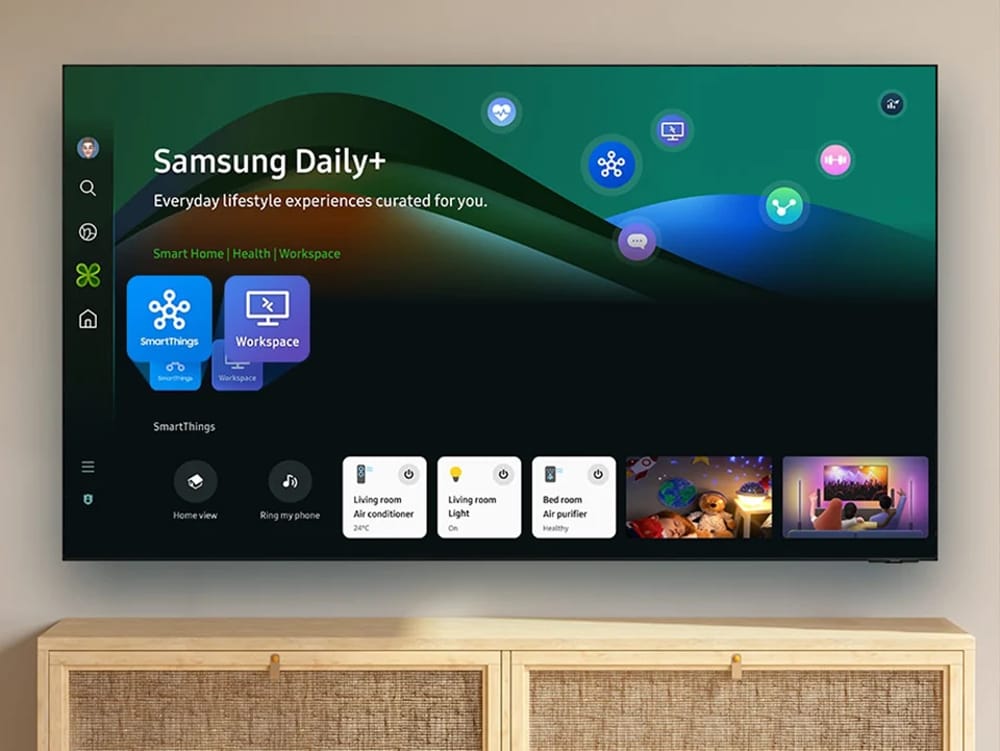
Brug af et TV som computerskærm til arbejdet
Det kan virke praktisk at bruge dit TV som computerskærm, men flere faktorer peger på, at en skærm er bedre egnet til daglig computerbrug.
Lavere pixeltæthed og dårlig tekstklarhed
Pixeltætheden bestemmer, hvor skarp og tydelig tekst og detaljerede billeder vises, når man ser dem tæt på. En højere pixeltæthed er afgørende for opgaver som kodning, grafisk design eller almindelige kontoropgaver, hvor klarhed er vigtig. Det er noget, en computerskærm tilbyder, men det gør et TV ikke.
Langsommere responstid og højere inputforsinkelse
Responstid refererer til, hvor hurtigt en pixel kan skifte fra én farve til en anden. Inputforsinkelse er forsinkelsen mellem, hvornår der kommer et input, og hvornår det vises på skærmen. Skærme er optimeret til hurtig responstid og lav inputforsinkelse. Det er især en fordel ved videoredigering og opgaver, der kræver hurtige reaktioner.
Sværere at tilpasse til ergonomiske hensyn
De færreste TV-stativer er justerbare, og denne mangel på ergonomiske justeringer kan føre til overbelastning af nakke og problemer med kropsholdning. Næsten alle computerskærme til erhvervsbrug har justerbare stativer, der giver dig mulighed for at ændre højde, vinkel og drejning for at opnå en optimal arbejdsstilling.
Intet blålysfilter for øjenkomfort
Et blålysfilter er vigtigt, hvis du arbejder foran skærmen i længere tid, fordi eksponering for blåt lys kan forstyrre søvnen og føre til overanstrengte øjne eller ubehag. De fleste TV'er mangler dette filter, mens de fleste skærme til erhvervsbrug har det.
Mindre nøjagtig farvegengivelse
TV'er går ofte på kompromis med farvenøjagtigheden for at opnå mere livagtighed. Det kan være en stor ulempe for dem, som arbejder med tunge grafiske opgaver, hvor nøjagtige farver er af stor betydning. De har også udfordringer med at vise hele spektret af grå nuancer. Til gengæld kan computerskærme vise alle 256 nuancer fra ren hvid til ren sort, hvilket gør dem langt bedre egnet til håndtering af billeddetaljer.
Selvom et TV kan være en praktisk løsning til almindelige computeropgaver på hjemmekontoret og tilbyde en alsidig arbejdsplads, der også fungerer som et socialt rum, er det vigtigt at bemærke, at en dedikeret computerskærm er et langt bedre valg. Det gælder især ved lang tids vedvarende arbejde. Hvis dit arbejde omfatter detaljerede opgaver som fotoredigering eller grafisk design, vil en investering i en skærm, der er specielt skræddersyet til denne form for arbejde, give et skarpere og mere detaljeret billede, hvilket forbedrer din produktivitet og din visuelle oplevelse. I det lange løb vil en rigtig skærm være langt bedre end et TV.
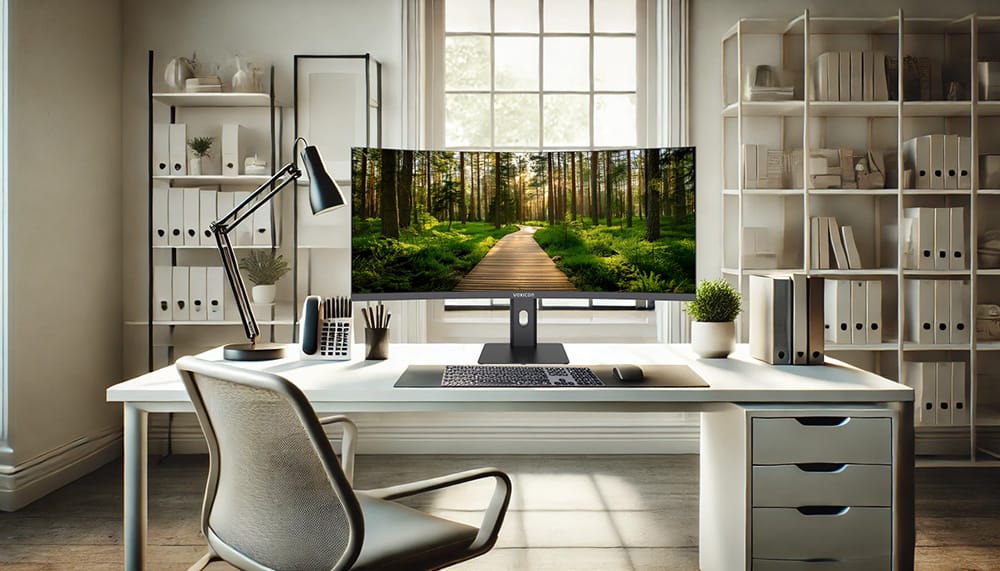
Er en curved skærm bedre til hjemmekontoret?
Curved skærme giver en unik visningsoplevelse på dit hjemmekontor. Som alle andre teknologiske fremskridt har de dog både fordele og ulemper. Her er en oversigt, der hjælper dig med at beslutte, om en buet skærm er det rigtige valg til dit hjemmekontor.
Fordele
- Fordybende visningsoplevelse
- Perfekt til multitasking
- Ergonomisk design
Ulemper
- Optager mere plads på skrivebordet
- Vanskelig vægmontering
- Mindre bærbar og fleksibel
Fordele ved curved skærme til hjemmekontoret
Den største fordel ved en buet skærm er dens evne til at give en fordybende visningsoplevelse, fordi skærmens krumning omslutter dit synsfelt. Designet tilpasser sig dit naturlige synsfelt, og derfor bliver det nemmere at fokusere på indholdet, samtidig med at belastningen af øjnene reduceres ved længere tids brug. Denne egenskab er især fordelagtig til opgaver, der involverer bredskærmsapplikationer f.eks. videoredigering, store regneark eller grafisk design.
Den buede form gør det også nemmere at opfatte information på skærmen uden at bevæge hovedet for meget, hvilket er en fordel ved multitasking og videoredigering. Den giver også en oplevelse af dybde og dimension, som forstærker indholdets tredimensionelle udseende og forbedrer dybdeopfattelsen.
På hjemmekontorer, hvor belysningen kan være problematisk, hjælper buede skærme med at reducere billedforvrængning, refleksioner og blænding. Skærmens krumning retter lyset mod dig, hvilket forbedrer synligheden og reducerer påvirkningen fra lys udefra.
Æstetisk set har buede skærme ofte et slankt og moderne design, der passer godt ind i hjemmekontoret og giver en oplevelse af æstetik.
Ulemper ved buede skærme til hjemmekontoret
Curved skærme kan give udfordringer med at opnå optimale betragtningsvinkler, især når de betragtes fra siderne. Hvis du ofte ser på din skærm fra forskellige vinkler, kan en fladskærm være mere velegnet. Krumningen kan forvrænge billedet og forringe farvenøjagtigheden fra ekstreme vinkler.
Curved skærme fylder også mere på skrivebordet end flade skærme. Sørg for, at dit skrivebord passer til skærmens størrelse. Husk også, at krumningen ikke altid passer så godt til visse monteringssystemer eller opsætninger med flere skærme, så tilpasningsmulighederne bliver mere begrænsede. Størrelsen i sig selv samt den specifikke krumning gør dem mindre bærbare og fleksible.
Derudover kan overgangen fra en fladskærm til en buet skærm kræve en periode med tilpasning, som kan påvirke din samlede oplevelse.
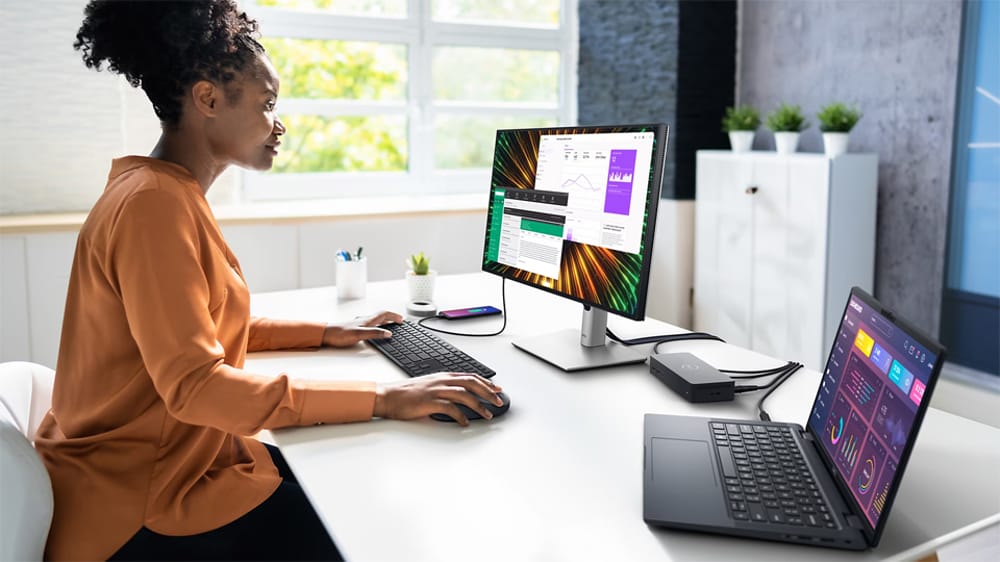
Opløsning og opdateringshastighed
Det er vigtigt at vælge en skærm med den rigtige opløsning for at opnå optimal produktivitet og komfort på dit hjemmekontor. Betydningen af skærmopløsning og andre egenskaber varierer betydeligt afhængigt af dit fag og særlige krav til arbejdet.
Vælg opløsning ud fra dine arbejdsbehov. Til almindelige kontoropgaver er Full HD-opløsning (1080p) normalt tilstrækkelig. Vores produktspecialister anbefaler dog at overveje en mere fremtidssikret QHD-opløsning (1440p), hvis dit budget tillader det. Selv om det måske ikke er nødvendigt at have en opdateringsfrekvens på 144 Hz eller en 4K-skærm til almindeligt kontorarbejde, kan det give fordele for dem, der arbejder med detaljerige billeder. Nedenfor nævner vi nogle overvejelser, der kan hjælpe dig med at afgøre, om disse funktioner kan være nyttige for dig.
144 Hz opdateringsfrekvens
Opdateringsfrekvensen, målt i Hertz (Hz), henviser til, hvor ofte en skærm opdaterer billedet. Ved 60 Hz opfatter øjet billedet som stabilt. Højere frekvenser som f.eks. 144 Hz er særligt velegnede til indhold i hurtig bevægelse, hvilket gør disse skærme ideelle til film- eller spiludvikling.
En skærm på 144 Hz kan også gøre det nemmere at scrolle gennem dokumenter og websider. Det belaster øjnene mindre og giver dig en visuelt behagelig oplevelse. Til typiske kontoropgaver som tekstbehandling, regneark, e-mail og webbrowsing er en skærm på 60 Hz eller 75 Hz dog normalt tilstrækkelig, da skærme på 144 Hz plejer at være noget dyrere.
4K-opløsning
4K-opløsning svarende til 3840 x 2160 pixel giver en høj pixeltæthed (PPI – pixels per inch), som varierer med skærmstørrelsen. Pixeltætheden refererer til, hvor mange pixel der er samlet i et givet område af skærmen, og den varierer med skærmstørrelsen, selv om opløsningen forbliver den samme. Denne type skærm giver en høj opløsning, så der kan vises mere indhold på skærmen på én gang. Det er en fordel ved multitasking og arbejde med store regneark eller flere dokumenter side om side. Den højere pixeltæthed resulterer i skarpere tekst og billeder, hvilket reducerer belastningen af øjnene og forbedrer den overordnede klarhed.
4K-skærme er dog generelt dyrere end skærme med lavere opløsning. Overvej, om den øgede produktivitet og komfort står mål med den højere pris.
Hvilken opdateringshastighed og opløsning passer til dig?
Til de fleste almindelige arbejdsrelaterede opgaver kan en QHD- eller QHD+-skærm med god farvenøjagtighed og ergonomi være tilstrækkelig. Hvis du har råd til det og tror på, at det vil forbedre din produktivitet og komfort, kan det betale sig at investere i en skærm med 4K-opløsning. En 4K-skærm er også nyttig til fotoredigering og andre grafisk detaljerede opgaver, men kræves ikke nødvendigvis til almindelige kontoropgaver. Overvej en 4K-skærm, hvis du arbejder med billeder i høj opløsning eller store regneark.
Med hensyn til opdateringsfrekvens er en 144 Hz-skærm normalt unødvendig, især til almindelige kontoropgaver. Denne funktion er mere fordelagtig for spiludviklere, videoredaktører, animatorer og andre arbejdsområder, hvor en høj opdateringsfrekvens er vigtig for jævnere bevægelser. Til almindelig kontorbrug anbefaler vi skærme med 60 Hz.
Yderligere funktioner til din hjemmekontorskærm
Indbygget webkamera og mikrofon er ideelle til videokonferencer og fjernmøder. Denne integration betyder færre eksterne enheder og kabler på dit skrivebord, hvilket igen giver en mere ryddelig arbejdsstation. Det forenkler også din opsætning og sikrer, at video og lyd er godt afstemt.
Energibesparende funktioner som f.eks. automatisk lysstyrkejustering hjælper med at reducere strømforbruget. Nogle energibesparende skærme kan justere deres lysstyrke efter de omgivende lysforhold, hvilket giver en behagelig visningsoplevelse, samtidig med at energiforbruget minimeres. Det sænker ikke kun eludgifterne, men bidrager også til et mere bæredygtigt hjemmekontormiljø.
VESA-monteringskompatibilitet giver dig mulighed for at montere din skærm på en væg eller arm, hvilket giver fleksible placeringsmuligheder. Det kan frigøre skrivebordsplads og give en mere strømlinet og ryddelig opsætning. Det giver også ergonomiske fordele ved at give dig mulighed for at placere skærmen i den optimale højde og vinkel for komfortabel visning. I vores sortiment af skærmbeslag finder du vores VESA-kompatible beslag.
Skærme, der er kompatible med spilkonsoller, har typisk en række porte, herunder HDMI, USB-C og DisplayPort, der giver ekstra fleksibilitet til dit hjemmekontor. Det giver dig mulighed for at bruge skærmen til både arbejde og underholdning, hvilket gør den til en alsidig enhed, som kan håndtere grafik i høj kvalitet og hurtige responstider, hvilket er nyttigt både til gaming og arbejdsmæssig brug.
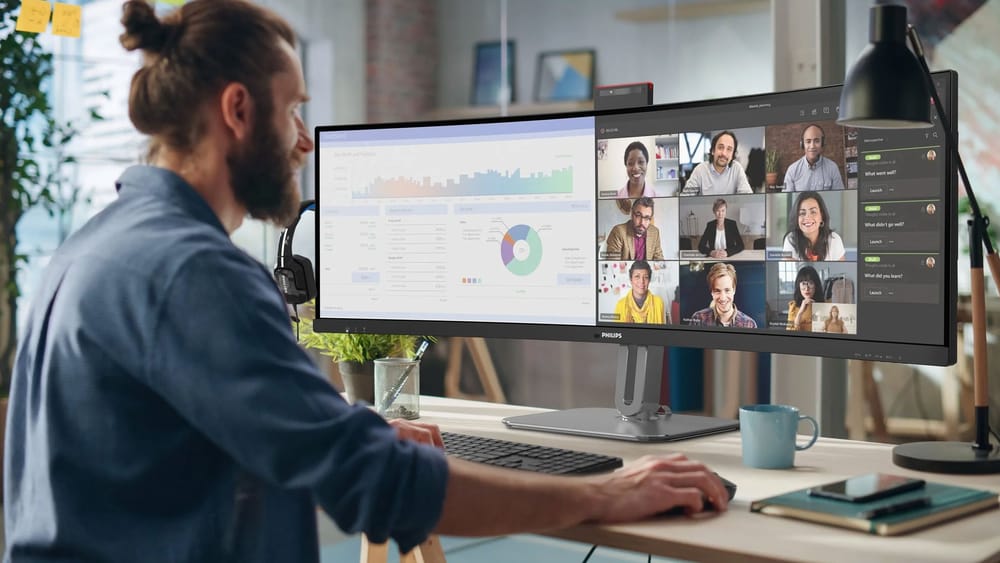
Ting du bør overveje, når du skal vælge den ideelle skærm til hjemmekontoret
Overvej hvilken type arbejde, du har, hvor meget skærmplads du har brug for, lysforholdene og kontorets fysiske indretning for at træffe den bedste beslutning.
Et ikon, der forestiller et skrivebordSkrivebordsplads
Den fysiske plads, der er til rådighed på dit skrivebord, afgør, hvilken størrelse skærm du har plads til. På mindre skriveborde kan 24 tommer eller 27 tommer være alt, hvad du kan få plads til, men på bredere borde kan en dobbelt skærmopsætning eller en ultrabred skærm være løsningen. Overvej også en skærm, der understøtter VESA-montering, så du kan bruge en skærmarm eller vægmontering for at spare skrivebordsplads.
Lysforhold
Overvej det naturlige lys og lampetyperne på dit hjemmekontor, herunder deres farvetemperatur. Hvis det er svært at justere belysningen, skal du sørge for, at din skærm har de rigtige funktioner, så den fungerer godt på dit hjemmekontor.
Som tidligere nævnt blænder en buet skærm mindre, især når blændingen skyldes skarpt omgivende lys i en lavere vinkel, f.eks. når solen eller genskær fra et vindue bag dig rammer din skærm om morgenen. Hvis du foretrækker en fladskærm, bør du vælge en skærm med antirefleksbelægning og højere lysstyrkeniveauer (mindst 250-300 nit).
Hvis du skal arbejde i lyse omgivelser, kan det være en fordel at investere i en skærm med endnu højere lysstyrke (målet er 400+ cd/m2 for lyse omgivelser eller 800+ for udendørs skærme).
Tilslutningsmuligheder
For at optimere tilslutningsmulighederne på dit hjemmekontor bør du sikre, at din skærm har vigtige porte som HDMI, DisplayPort og USB-C. Det minimerer behovet for adaptere og gør det nemmere at skifte mellem enheder. For nem opsætning med to skærme skal du kigge efter daisy chain-funktionen via USB-C eller DisplayPort, som giver dig mulighed for at serieforbinde flere skærme.
En integreret USB-hub er også en fordel, fordi du kan tilslutte perifert udstyr som mus, tastatur og headset direkte til skærmen. Desuden hjælper sådanne skærme med integreret dockingstation med at holde din arbejdsstation ryddelig ved at gøre kabelhåndteringen nem. Dermed reduceres kabelrod betydeligt.
Energieffektivitet og miljøpåvirkninger
Energieffektivitet er en fordel, når du vælger en skærm til dit hjemmekontor. Når du vælger en Energy Star-certificeret model, reducerer du ikke kun dine strømudgifter, men minimerer også din miljøpåvirkning. EPEAT-certificeringen sikrer desuden en lav miljøpåvirkning, mens TCO-certificeringen tilføjer dækning for ergonomi og socialt ansvar. Husk, at jo mere energieffektiv en skærm er, jo mere gavner den både miljøet og din pengepung.
Et ikon, der forestiller en sparegris, og som angiver budgetBudgetovervejelser
For at finde den rette balance mellem funktioner og økonomi skal du overveje, hvilke funktioner der er vigtigst for dit arbejde og til hvilken pris. Det vigtigste at fokusere på er skærmstørrelse, opløsning, og om du har brug for en eller flere skærme. Den skærmstørrelse, opløsning og skærmopsætning, der passer bedst til dit arbejde, er beskrevet nærmere i denne artikel.
Derudover er der funktioner, der kan være ”rare at have”, såsom indbygget dockingstation, tynde rammer eller indbygget webkamera. Disse ekstrafunktioner kan forbedre dine arbejdsforhold, men er ikke nødvendige, hvis dit budget er lidt begrænset.
De 5 bedste skærme til hjemmekontoret
Vores egne produktspecialister har nøje udvalgt de 5 bedste skærme med egenskaber og funktioner, der er optimale til hjemmekontoret. Faktorer som opløsning, design og ergonomi er taget i betragtning under udvælgelsen. Det sikrer, at disse top 5-skærme bidrager til et optimalt og effektivt arbejdsmiljø derhjemme.
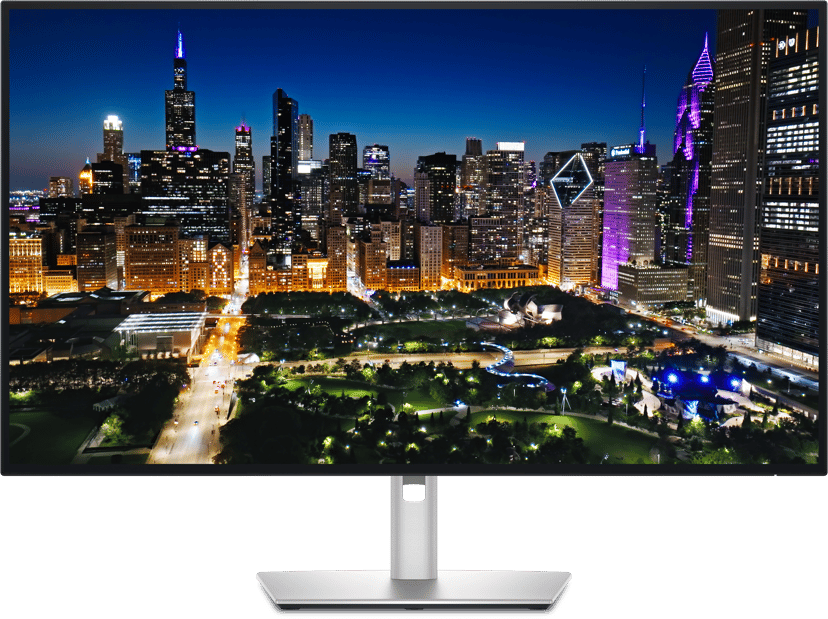
1. Dell UltraSharp U3225QE (32 tommer)
Dell UltraSharp U3225QE er et fremragende valg til hjemmekontoret for brugere, der ønsker en rummelig arbejdsplads i høj kvalitet. Den store 32-tommers 4K-skærm giver rigeligt med plads til regneark, e-mail, videomøder, dokumenter og flere apps på én gang, mens IPS Black-panelet leverer dybere kontrast, som forbedrer læsbarheden og visningskomforten. Kombinationen af en opdateringshastighed på 120Hz, avancerede funktioner til øjenkomfort og omfattende ergonomiske justeringsmuligheder hjælper med at reducere belastningen under lange arbejdsdage.
Den integrerede Thunderbolt-hub, Ethernet-forbindelse og indbyggede KVM-switch hjælper med at skabe en ryddelig arbejdsplads derhjemme og gør det nemt at tilslutte tilbehør og skifte mellem en bærbar arbejdscomputer og en privat enhed.
Vigtigste specifikationer
- 32" 4K (3840 × 2160)
- IPS Black-panel med et kontrastforhold på 3000:1
- Opdateringshastighed på 120Hz
- Thunderbolt 4 med op til 140W Power Delivery
- Fuldt ergonomisk stativ med justering af højde, hældning, drejning og pivotering

2. Lenovo ThinkVision T34WD-40 (34 tommer)
ThinkVision T34WD-40 er en fremragende ultrawide-skærm til hjemmekontoret for brugere, der foretrækker én stor skærm frem for flere skærme. Det 34-tommers panel med en opløsning på 3440 × 1440 gør det nemt at have e-mail, Teams, regneark, browsere og dokumenter synlige ved siden af hinanden, hvilket reducerer behovet for at skifte mellem vinduer i løbet af dagen. Opdateringshastigheden på 120Hz bidrager til en mere flydende brugeroplevelse, mens TÜV Rheinland 5-Star Eye Comfort-certificeringen og Natural Low Blue Light-teknologien understøtter behagelig brug hele dagen.
USB-C-docking og Ethernet-forbindelse gør det muligt at tilslutte en bærbar computer med ét enkelt kabel, hvilket gør skærmen særligt velegnet til fjernarbejde og hybride arbejdsopsætninger.
Vigtigste specifikationer
- 34" UWQHD (3440 × 1440)
- VA-panel med 1500R-kurve
- Variabel opdateringshastighed på 48-120Hz
- USB-C-docking med op til 100W Power Delivery
- RJ45 Ethernet og VESA-understøttelse

3. Dell UltraSharp U2725QE (27 tommer)
Til brugere på hjemmekontoret, der lægger vægt på billedskarphed og effektiv udnyttelse af skrivebordspladsen, er U2725QE et af de stærkeste valg. Kombinationen af en 27-tommers skærm og 4K-opløsning giver særdeles skarp tekst, så e-mails, dokumenter, regneark og webindhold er lette at læse. IPS Black-panelet, opdateringshastigheden på 120Hz, sensoren til omgivende lys og ComfortView Plus-teknologien bidrager til en behagelig visningsoplevelse gennem hele arbejdsdagen.
Skærmens Thunderbolt-dockingfunktioner og førsteklasses byggekvalitet gør den særligt velegnet til hybridarbejdere, der regelmæssigt skifter mellem hjemmet og kontoret.
Vigtigste specifikationer
- 27" 4K (3840 × 2160)
- IPS Black-panel med et kontrastforhold på 3000:1
- Opdateringshastighed på 120Hz
- Thunderbolt 4 med op til 140W Power Delivery
- Sensor til omgivende lys og ComfortView Plus
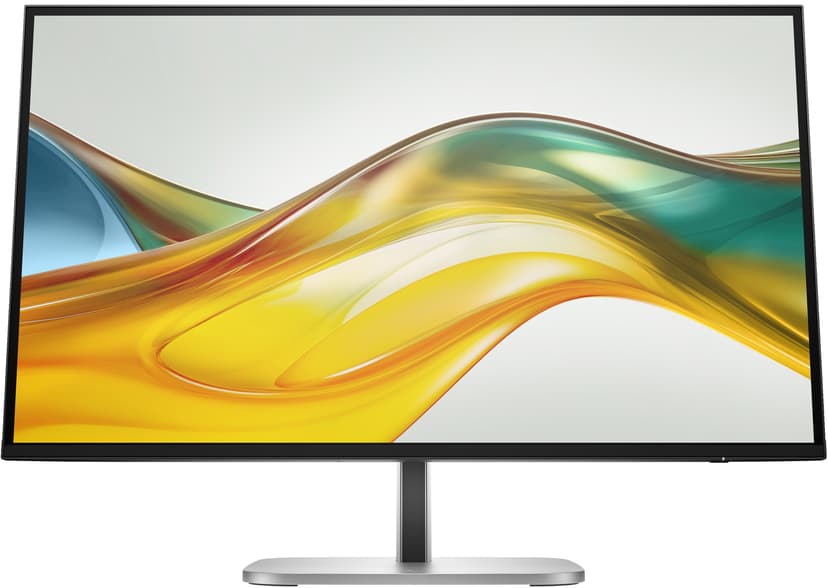
4. HP Series 5 Pro 527pq (27 tommer)
HP Series 5 Pro 527pq giver god værdi for brugere på hjemmekontoret. Den 27-tommers QHD-skærm giver rigeligt med plads til almindelige produktivitetsopgaver, mens IPS-panelet leverer ensartet billedkvalitet til dokumenter, regneark og videoopkald. Opdateringshastigheden på 100Hz, HP Eye Ease-teknologien og det fuldt justerbare stativ understøtter behagelig daglig brug, uanset om du arbejder fra et separat kontor eller en fælles arbejdsplads i hjemmet.
Den er særligt attraktiv for brugere, der søger en praktisk og prisvenlig skærm med god ergonomi og pålidelig billedkvalitet.
Vigtigste specifikationer
- 27" QHD (2560 × 1440)
- 27" QHD (2560 × 1440)
- Opdateringshastighed på 100Hz
- HP Eye Ease-teknologi med reduceret blåt lys
- Justering af højde, hældning, drejning og pivotering

5. Samsung ViewFinity S65UC (34 tommer)
Samsung ViewFinity S65UC er et stærkt valg til hjemmekontoret for brugere, der lægger vægt på ekstra skærmplads og enkel tilslutning. Det 21:9 ultrawide-format gør det nemt at arbejde med flere apps på én gang, såsom e-mail, regneark, webbrowsere, dokumenter og videomøder, uden behov for en ekstra skærm. USB-C-tilslutning, funktioner til øjenkomfort og et curved design bidrager til en behagelig og effektiv arbejdsplads.
Den integrerede KVM-switch og USB-C-forbindelsen med ét kabel gør det nemt at skifte mellem en bærbar arbejdscomputer og en privat computer, samtidig med at du kan bruge det samme tastatur og den samme mus.
Vigtigste specifikationer
- 34" UWQHD (3440 × 1440)
- VA-panel med 1000R-kurve
- Opdateringshastighed på 100Hz
- USB-C med 90W Power Delivery
- Indbygget KVM-switch og Ethernet-forbindelse
Konklusion
Det er vigtigt at finde den rigtige skærm til hjemmekontoret, hvis du vil være produktiv og arbejde komfortabelt i løbet af en hel arbejdsdag. For at træffe det bedste valg skal du overveje de forskellige typer skærme, der findes på markedet, og hvordan de passer til netop dine arbejdsbehov og din skrivebordsplads. Uanset om du vælger LED, OLED og QLED eller en dobbelt skærmopsætning og en ultrabred skærm, er det vigtigt at afstemme funktionalitet med de ergonomiske egenskaber. Overvej også vigtige faktorer som opløsning, opdateringsfrekvens og ekstrafunktioner såsom indbyggede webkameraer eller energibesparende funktioner for at forbedre din oplevelse på hjemmekontoret.
I sidste ende bør den ideelle skærm til dit hjemmekontor passe til dine arbejdsmæssige behov, din arbejdsstation og dine personlige præferencer og skabe et produktivt og behageligt miljø. Hvis du ikke har fundet den perfekte skærm i denne artikel, kan du se hele vores udvalg af skærme på hjemmesiden eller kontakte os for ekspertrådgivning.