Revisorer og bogholdere bruger ofte mange timer på at arbejde med tal, gennemgå regneark og håndtere økonomiske rapporter. Derfor er det vigtigt at vælge den rette skærm til disse opgaver for at undgå frustration over endeløs scrolling og besværlige skift mellem vinduer. En velegnet skærm til regnskab og bogføring giver et klart og dækkende overblik, gør det nemmere at arbejde effektivt og forenkler håndteringen af økonomiske data.
- Skærmstørrelse og opløsning
- Overvejelser om skærmopløsning til regnskabsarbejde og bogføring
- Skærmteknologi – IPS, VA eller TN?
- Ergonomi og øjenkomfort
- Tilslutningsmuligheder – porte, du bør kigge efter
- De bedste skærme til regnskabsarbejde – topvalg i 2026
- Konklusion: skærmopsætning til regnskabsarbejde
Forestil dig at arbejde på en finansiel rapport på en lille bærbar eller en kompakt stationær skærm. Det er let at miste overblikket i store regneark, og du hopper hele tiden frem og tilbage mellem faner, der ligner hinanden. Du er konstant nødt til at zoome ind for at læse de små detaljer, skifte mellem vinduer for at kontrollere data og åbne et andet program for at opdatere en rapport. På en skærm, der er for lille, bliver det en frustrerende og ineffektiv proces.
En velvalgt skærm gør det økonomiske arbejde meget nemmere. Den reducerer behovet for scrolling og giver mulighed for at have flere dokumenter åbne og synlige samtidig. Med den rette opsætning kan du fokusere på det, der virkelig betyder noget: at tallene passer.
I denne artikel ser vi på de egenskaber, der gør en skærm velegnet til regnskab og bogføring.
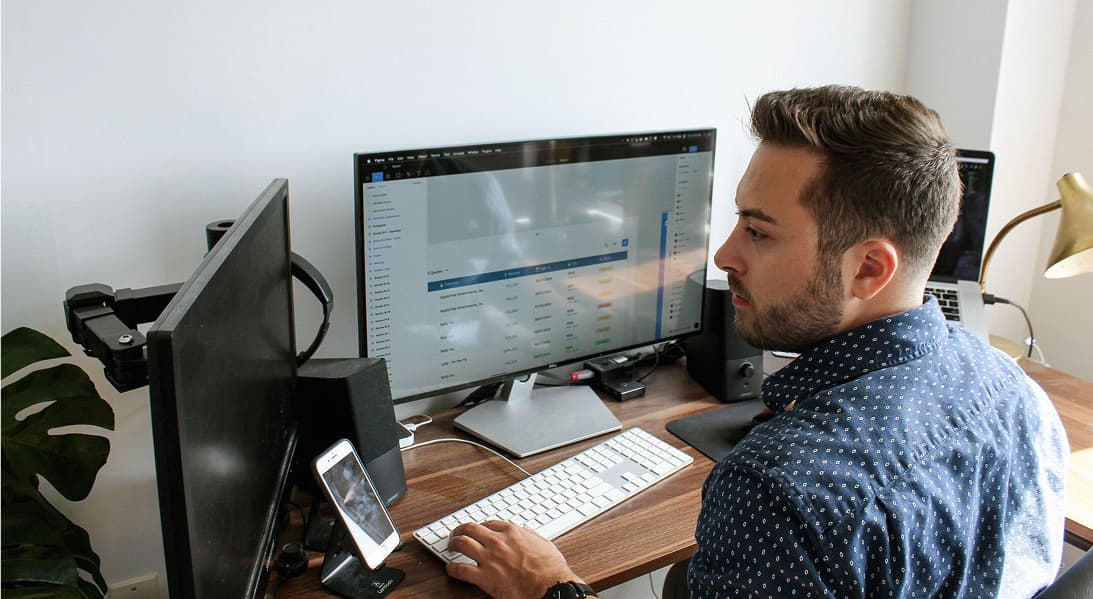
Skærmstørrelse og opløsning
Hvis du dagligt arbejder med regneark, regnskabsprogrammer og finansielle rapporter, har du brug for god skærmplads. En større skærm viser flere data på én gang, uden at du hele tiden skal scrolle eller skifte mellem vinduer. Det hjælper dig med at holde fokus og gør det lettere at sammenligne tal, følge transaktioner og opdage uoverensstemmelser i tide.
Arbejdet med regneark gøres lettere med mere plads på skærmen
Regneark og regnskabssoftware indeholder ofte mange rækker og kolonner. På en mindre skærm på 23 tommer eller derunder bliver data og formler hurtigt presset sammen, og den konstante scrolling forsinker arbejdet. En skærm på 27 til 32 tommer giver mere arbejdsplads og gør det lettere at få overblik og arbejde effektivt. Hvis du har brug for ekstra vandret plads, er en ultrawide skærm på 34 tommer eller derover et stærkt alternativ. Disse skærme egner sig særligt godt til håndtering af store datasæt, hvor du sjældnere behøver at zoome ind eller skifte mellem faner.
Til skærme på op til 32 tommer er en QHD-opløsning (2560 × 1440) som regel tilstrækkelig. 4K giver en højere pixeltæthed, men forskellen i billedkvalitet er typisk minimal ved daglig brug i dette format. På større skærme fra 34 tommer og opefter anbefales 4K-opløsning for at sikre, at teksten forbliver skarp over hele skærmområdet.
Derfor er ultrawide skærme bedre til multitasking
Ved regnskabsarbejde har skærmlayoutet stor betydning for effektiviteten. En ultrawide skærm på 34 tommer eller derover giver markant mere arbejdsplads sammenlignet med en mindre skærm. En opsætning med to almindelige skærme kan give nogenlunde samme plads, men den har typisk også ulemper såsom forstyrrende skærmkanter, besværlig justering af skærmene og flere kabler på skrivebordet.
En ultrawide skærm tilbyder én sammenhængende visningsflade og undgår dermed mange af disse problemer. Det gør det lettere at organisere åbne vinduer, arbejde med flere programmer og opretholde en ryddelig arbejdsplads.
Indbyggede værktøjer til skærmopdeling giver dig mulighed for at inddele skærmen i strukturerede zoner. Du kan for eksempel have Excel til venstre, regnskabsprogrammet i midten og en rapport eller referencefil til højre. Det minimerer behovet for at skifte mellem vinduer, hjælper dig med at bevare fokus og reducerer den mentale belastning ved at arbejde med flere apps på én gang.
En sådan opsætning er især nyttig, når du afstemmer transaktioner på tværs af konti, sammenligner kvartalsrapporter side om side eller har en faktura åben, mens du indtaster tal i økonomisystemet. Det gør det også lettere at krydstjekke data mellem Excel-ark og PDF-filer uden hele tiden at skulle justere vinduernes størrelse.
Kan en ultrawide skærm erstatte to mindre skærme?
Mange revisorer og andre regnskabsfolk foretrækker stadig at arbejde med to skærme, især hvis de er vant til at fordele opgaverne mellem dem. Men flere og flere økonomimedarbejdere skifter til ultrawide skærme og oplever, at det øger både komforten og effektiviteten i arbejdsgangen.
En af vores egne produktchefer skiftede fra to skærme til en ultrawide 49-tommer skærm. Han fortæller:
Produktchef Björn:
"Det virkede lidt voldsomt i starten, men da jeg først vænnede mig til det, blev jeg positivt overrasket over forskellen. Jeg har ikke lyst til at gå tilbage. Når det er sagt, så er en 34-tommer skærm mere end rigeligt til de fleste multitasking-opgaver."
Selvom begge opsætninger fungerer i praksis, oplever mange, at én ultrawide skærm giver en mere ryddelig og fokuseret arbejdsplads med færre forstyrrelser. Ved opgaver som håndtering af store regneark eller afstemning af økonomidata giver det bedre overblik og færre skift mellem vinduer, hvilket kan øge effektiviteten mærkbart.
Vi spurgte en af vores produktspecialister, hvad han mente om det. Han svarede:
Produktspecialist Martin:
"Vi ser en tydelig tendens til, at vores kunder skifter til curved 34-tommer skærme med indbyggede USB-hubs. Og indtil videre er tilbagemeldingerne meget positive. Mange oplever, at en ultrawide skærm sagtens kan erstatte to mindre skærme."

Overvejelser om skærmopløsning til regnskabsarbejde og bogføring
Højere opløsning gør tekst og tal skarpere på skærmen, hvilket mindsker øjentræthed og gør det lettere at læse detaljerede økonomiske oplysninger. For revisorer, der arbejder på store skærme, anbefales 4K (3840x2160). På ultrawide skærme giver opløsninger som 5120x2160 ekstra visuel klarhed på tværs af den bredere skærmflade.
QHD (2560x1440) er et godt valg til skærme på op til cirka 30 tommer. Skærmopløsningen giver en markant bedre skarphed end Full HD og er tilstrækkelig til mange opgaver. På større skærme kan QHD dog føles lidt begrænset. Hvis du arbejder med komplekse dokumenter i længere tid ad gangen, vil 4K eller højere opløsning ofte give en mere behagelig visningsoplevelse.
En lodret skærm til regnskabsarbejde kan give god mening
En ekstra skærm, der placeres lodret ved siden af en ultrawide skærm eller almindelig vandret skærm, giver et fleksibelt layout til særlige opgaver. Den er især nyttig ved arbejde med lange regnskabsrapporter, transaktionslogs eller kode. Du kan se flere rækker på én gang, hvilket mindsker behovet for scrolling og gør det lettere at gennemgå og kontrollere data i detaljer.
Lodrette skærme er velegnede til:
- Visning af lange regneark med mange rækker
- Læsning af uddrag, rapporter og andet bogføringsmateriale
- Opslag i fakturaer eller transaktionshistorikker
Denne opsætning fungerer bedst, når den lodrette skærm bruges til statisk indhold eller som reference. Hvis du ofte flytter vinduer mellem skærme, kan overgangen mellem vandret og lodret format føles mindre naturlig. I sådanne tilfælde er en enkelt ultrawide skærm ofte den mest strømlinede løsning.
Skærmteknologi –
IPS, VA eller TN?
Den paneltype, der bruges i en skærm, har indflydelse på, hvor skarpt teksten vises, hvor behagelig skærmen er at arbejde med over længere tid, og hvor ensartet billedet er, når du ser skærmen fra forskellige vinkler. Til regnskab og bogføring er tydelig tekst og en stabil visningsoplevelse særligt vigtig.
Derfor er IPS-paneler det bedste valg
IPS-paneler (In-Plane Switching) er den mest velegnede løsning til økonomiarbejde. De giver skarp og tydelig tekst samt ensartet billedkvalitet, også når du ser skærmen fra siden. Det gør dem ideelle til opsætninger, hvor du ikke altid sidder direkte foran skærmen, for eksempel ved brug af to eller flere skærme. IPS-paneler sikrer desuden jævn lysstyrke og præcis farvegengivelse, hvilket reducerer øjentræthed ved længere tids skærmarbejde.
VA-paneler
VA-paneler (Vertical Alignment) tilbyder typisk højere kontrast, hvilket kan få tekst til at fremstå tydeligere på en enkelt skærm. Betragtningsvinklerne er dog smallere end på IPS-paneler. Det kan være en ulempe, hvis du ser skærmen fra forskellige vinkler eller deler den med andre.
TN-paneler
TN-paneler (Twisted Nematic) er den mest prisvenlige løsning, men har begrænset farvegengivelse og smalle betragtningsvinkler. Det kan få tekst til at se uskarp ud, hvis du ikke ser direkte på skærmen. Disse ulemper mærkes især på mindre skærme, da TN-paneler sjældent anvendes i ultrawide skærme på 34 tommer eller derover. Til regnskabsarbejde med lange arbejdsdage og detaljerede gennemgange er en større skærm med IPS- eller VA-teknologi et bedre valg, både for klarhed og komfort.

Ergonomi og øjenkomfort
Regnskabsarbejde indebærer ofte mange timers kiggen på regneark, rapporter og transaktionsdata. Uden den rette skærmopsætning kan det føre til ubehag, øjenbelastning og nedsat koncentration over tid. Med nogle få målrettede justeringer kan du forbedre både komforten og din produktivitet.
Skærmhøjde
Hvis du ofte kigger en smule ned for at se på din skærm, står den sandsynligvis for lavt. Over tid kan denne arbejdsstilling give problemer med nakke og skuldre. Skærmens øverste kant bør være i øjenhøjde eller lige under, så du kan se lige frem uden at bøje nakken.
Mange indbyggede skærmstativer har begrænsede justeringsmuligheder, og det kan føre til en uhensigtsmæssig arbejdsstilling over tid. En skærm med højdejustering gør det lettere at indstille skærmen korrekt, så nakke og skuldre holdes i en mere afslappet position. For fagfolk, der regelmæssigt arbejder med regneark og økonomiske dokumenter, anbefales ergonomisk højdejustering på det kraftigste. Det mindsker belastningen i løbet af lange arbejdsdage og fremmer sundheden på længere sigt. Hvis skærmen ikke kan justeres i højden, er en skærmarm eller et VESA-kompatibelt stativ et praktisk alternativ.
Belast øjnene mindre, og arbejd behageligt i længere tid
Skarp tekst og stabil billedkvalitet mindsker synstræthed under lange arbejdsperioder. Flere skærmfunktioner er udviklet med øjenkomfort i fokus:
- Blålysfiltre reducerer eksponeringen for blåt lys med høj energi og hjælper med at forebygge øjentræthed, især i omgivelser med dæmpet belysning.
- Flimmerfri teknologi eliminerer skærmflimmer, som ellers kan føre til hovedpine og ubehag i øjnene.
- Høj opløsning giver skarpere tekst, så det bliver nemmere at læse tal og små detaljer uden at knibe øjnene sammen eller zoome ind.
Disse funktioner bidrager samlet set til et mere komfortabelt og bæredygtigt arbejdsmiljø: især ved længerevarende arbejde med detaljerede økonomiske data.
Tilslutningsmuligheder
porte, du bør kigge efter

En god skærm gør mere end bare at vise information. Den skal også sikre nem tilslutning til dine enheder og hjælpe med at holde skrivebordet ryddeligt. Med de rette porte kan du nemt tilslutte bærbare, stationære og tilbehør uden behov for adaptere eller løse kabler.
Uundværlige porte til regnskabsarbejde
Mange revisorer og andre regnskabsfolk arbejder skiftevis ved kontorpladsen, i mødelokaler og derhjemme. Skærme med alsidige tilslutningsmuligheder gør det nemmere at skifte mellem forskellige arbejdsmiljøer.
HDMI og DisplayPort
Standardvideotilslutninger, der understøtter høje opløsninger og fungerer med de fleste stationære og bærbare computere.
USB-C med strømforsyning
En USB-C-tilslutning er ideel til bærbare. Den kan overføre video, data og strøm via ét enkelt kabel. Det gør arbejdspladsen mere overskuelig og minimerer antallet af kabler. For den bedste oplevelse bør du vælge en skærm, der leverer mindst 60 W strøm. Det er nok til at oplade de fleste arbejdsbærbare direkte.
Inbyggede USB-hubs
Nogle skærme har ekstra USB-porte til tilslutning af tastatur, mus eller ekstern lagring direkte i skærmen. Det reducerer kabelrod og gør kabelhåndteringen lettere. Hvis du prioriterer en ryddelig og organiseret arbejdsplads, kan en skærm med indbygget USB-hub være en god løsning.
Ethernet
En skærm med indbygget Ethernet-port kan give en stabil kablet internetforbindelse og kan erstatte behovet for en separat dockingstation. Det er særligt nyttigt i kontormiljøer, hvor wifi ikke altid er pålidelig.
Råd om tilslutninger
Stationære PC'er: Vælg en skærm med HDMI- eller DisplayPort-indgang, der matcher udgangene på din computer. Hvis skærmen har en opdateringshastighed over 60 Hz, skal du sikre dig, at dit kabel også understøtter den højere hastighed.
Bærbare PC'er: En USB-C-skærm med strømforsyning er ofte den mest praktiske løsning, især hvis du ofte skifter arbejdsplads. Tjek, om skærmen leverer tilstrækkelig strøm til at oplade din enhed. Nogle modeller yder kun 15 W, hvilket er nok til telefoner eller tilbehør, men ikke til de fleste bærbare computere. For en pålidelig løsning med ét enkelt kabel bør du vælge en model, der kan levere mindst 60 W strøm via USB-C.
Flere enheder: Vælg en skærm med flere indgangstyper og indbygget USB-hub. Det gør det nemmere at tilslutte og styre forskellige enheder og periferiudstyr.
En skærm med de rette porte understøtter en effektiv, fleksibel og fremtidssikret arbejdsplads.
De bedste skærme til regnskabsarbejde – topvalg i 2026
Dette udvalg omfatter skærme, der kombinerer ydeevne, funktioner og værdi, så kreative professionelle på alle niveauer får en optimal brugeroplevelse:
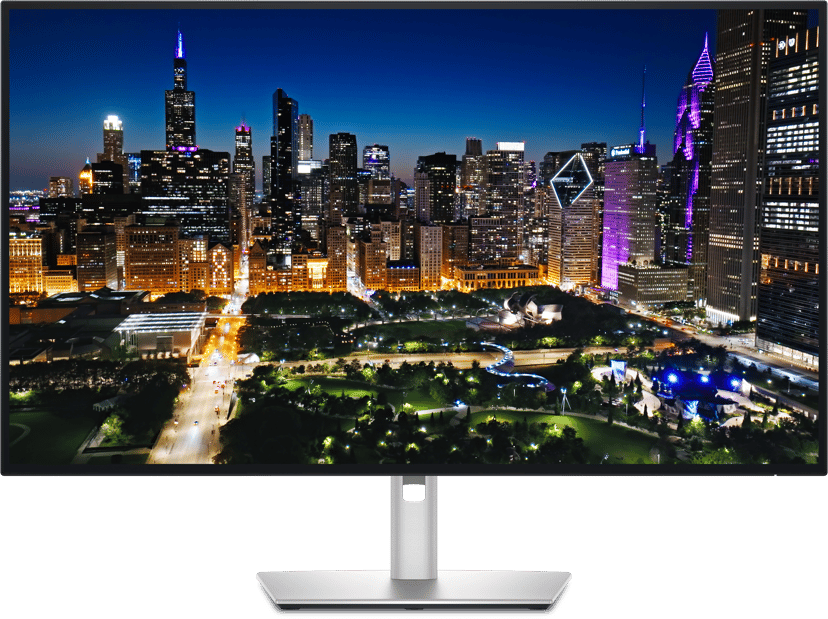
1. Dell UltraSharp U3225QE (32 tommer)
Dell UltraSharp U3225QE er en stor skærm til professionelle inden for økonomi og regnskab. Det 32-tommers 4K-panel giver rigeligt med skærmplads til store regneark, regnskabssoftware, finansielle dashboards, rapporter og kommunikationsværktøjer. IPS Black-teknologien giver høj kontrast, så tal og tekst er lettere at læse. Den gode ergonomi, opdateringshastigheden på 120Hz og ComfortView Plus bidrager desuden til bedre komfort under lange arbejdsdage.
Den integrerede KVM-switch, Thunderbolt-hub, Ethernet-forbindelse og det omfattende udvalg af porte hjælper med at reducere kabelrod på skrivebordet og gør det lettere at tilslutte og bruge flere enheder.
Korte specifikationer
- 32" 4K (3840 × 2160)
- IPS Black-panel med et kontrastforhold på 3000:1
- Opdateringshastighed på 120Hz
- Thunderbolt 4 med op til 140W Power Delivery
- Fuldt ergonomisk stativ med justering af højde, hældning, drejning og pivotering

2. Lenovo ThinkVision T34WD-40 (34 tommer)
ThinkVision T34WD-40 er en fremragende ultrawide-skærm til professionelle inden for økonomi, som foretrækker én stor skærm frem for to skærme. Den 34-tommers skærm med en opløsning på 3440 × 1440 giver plads til regneark, regnskabssoftware, finansielle rapporter, Teams og browserapps ved siden af hinanden. Opdateringshastigheden på 120Hz gør rulning gennem store regneark og dokumenter mere flydende. TÜV Rheinland 5-Star Eye Comfort-certificeringen og Natural Low Blue Light-teknologien bidrager til bedre komfort ved langvarig brug af skærmen.
Indbygget USB-C-docking, Ethernet og funktioner til IT-administration egner sig godt til ensartede skrivebordsopsætninger på tværs af en organisation.
Korte specifikationer
- 34" UWQHD (3440 × 1440)
- VA-panel med 1500R-kurve
- Variabel opdateringshastighed på 48-120Hz
- USB-C-docking med op til 100W Power Delivery
- RJ45 Ethernet og VESA-understøttelse

3. Dell UltraSharp U2725QE (27 tommer)
Dell UltraSharp U2725QE egner sig særligt godt til professionelle inden for økonomi, som lægger vægt på tydelig, skarp tekst og detaljerede regneark. Den 27-tommers 4K-skærm har en høj pixeltæthed, som giver tydelige tal, formler, rapporter og browserindhold. IPS Black-panelet, opdateringshastigheden på 120Hz, sensoren til omgivende lys og ComfortView Plus-teknologien bidrager til bedre komfort og brugervenlighed under lange arbejdsdage.
Thunderbolt-docking og de mange tilslutningsmuligheder gør også skærmen velegnet til hot desking, hybride kontorer og skrivebordsopsætninger med en bærbar computer som omdrejningspunkt.
Korte specifikationer
- 27" 4K (3840 × 2160)
- IPS Black-panel med et kontrastforhold på 3000:1
- Opdateringshastighed på 120Hz
- Thunderbolt 4 med op til 140W Power Delivery
- Sensor til omgivende lys og ComfortView Plus
4. HP Series 5 Pro 527pq (27 tommer)
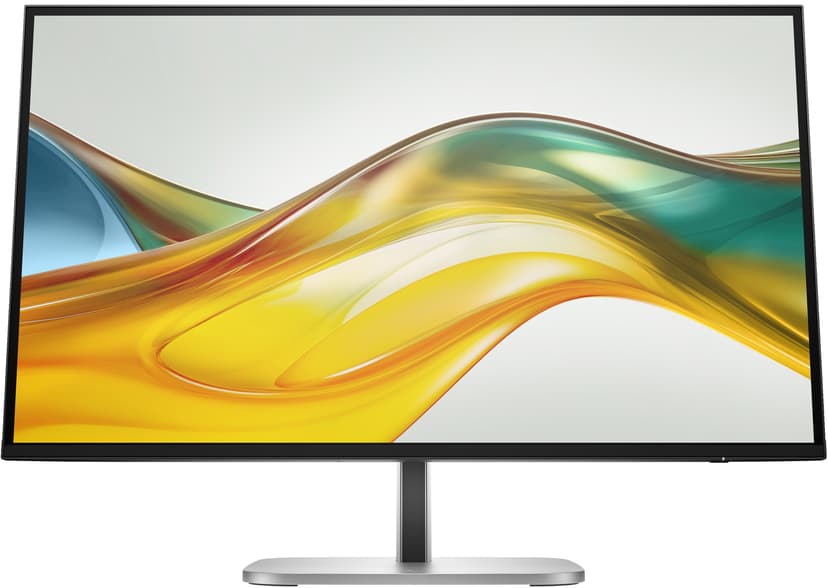
HP Series 5 Pro 527pq er en praktisk løsning til regnskab, bogføring og almindeligt økonomiarbejde. Det 27-tommers QHD-panel giver tilstrækkelig plads til regneark, økonomisystemer, rapporter og dokumenter. IPS-panelet, opdateringshastigheden på 100Hz, HP Eye Ease-teknologien og det fuldt ergonomiske stativ giver behagelig brug i hverdagen.
Den er særligt velegnet til opsætninger med to skærme, hvor arbejdsplads og ergonomi er vigtigere end den højest mulige pixeltæthed.
Korte specifikationer
- 27" QHD (2560 × 1440)
- IPS-panel
- Opdateringshastighed på 100Hz
- HP Eye Ease-teknologi med reduceret blåt lys
- Justering af højde, hældning, drejning og pivotering

5. Samsung ViewFinity S65UC (34 tommer)
Samsung ViewFinity S65UC er et stærkt valg til professionelle inden for økonomi, som har brug for masser af vandret skærmplads. Billedformatet på 21:9 giver plads til brede regneark, regnskabssoftware, dashboards, rapporter og referencedokumenter ved siden af hinanden. USB-C-tilslutning, KVM-funktionalitet og funktioner til visuel komfort gør det daglige kontorarbejde lettere.
Den integrerede KVM-switch og USB-C-forbindelsen med ét kabel gør det også lettere at skifte mellem computere uden ekstra dockinghardware.
Korte specifikationer
- 34" UWQHD (3440 × 1440)
- VA-panel med 1000R-kurve
- Opdateringshastighed på 100Hz
- USB-C med 90W Power Delivery
- Indbygget KVM-switch og Ethernet-forbindelse
Privatlivsfiltre til fortrolige data
Regnskabsarbejde indebærer ofte håndtering af følsomme økonomiske oplysninger. Hvis du arbejder i et delt kontor eller et åbent kontormiljø, kan et privatlivsfilter hjælpe med at beskytte disse data ved kun at gøre skærmindholdet synligt for den person, der sidder direkte foran skærmen.
Et privatlivsfilter er et tyndt lag, som fastgøres på skærmen. Det begrænser betragtningsvinklen, så skærmen ser mørk eller sløret ud, hvis man kigger fra siden. Det forhindrer, at andre utilsigtet får indblik i kundedata, økonomirapporter eller personlige kontooplysninger.
Privatlivsfiltre fås i forskellige størrelser, så de passer til skærmen. Nogle kan fjernes, så du kan tage dem af og på efter behov. Andre har antirefleksbelægning, som reducerer genskin og forbedrer skærmens synlighed i lyse omgivelser.
Konklusion: skærmopsætning til regnskabsarbejde
En god skærm bemærker du sjældent, når den fungerer, som den skal. Det er først, når regnearket fryser, fanerne bliver uoverskuelige, eller tallene ikke længere giver mening, at du virkelig lægger mærke til den. Uanset om du arbejder i regneark, gennemgår rapporter eller sammenligner tal, bør skærmopsætningen støtte dit arbejde og ikke stå i vejen for det.
En skærm på 32 tommer eller mere med høj opløsning giver dig rigelig arbejdsplads. Du slipper for at flytte rundt på vinduer hele tiden eller kæmpe med små tekster. Layoutet har også betydning: En ultrawide 34-tommer skærm gør det lettere at multitaske, og en lodret skærm ved siden af er ideel til lange dokumenter og regnskabsoversigter.
Hvis du arbejder fra en bærbar computer, kan funktioner som USB-C med strømforsyning være en stor fordel. Det hjælper med at holde skrivebordet ryddeligt og minimerer behovet for løse kabler.