I mange år har opsætninger med to skærme været en populær måde at forbedre multitasking på. De giver mere skærmplads, så du kan have flere apps åbne samtidig og fordele opgaverne på tværs af skærmene. I dag er store ultrawide-skærme et nyere alternativ, som ofte giver lige så meget brugbar plads som to separate skærme. De kan også gøre din skærmopsætning mere enkel. Spørgsmålet er enkelt: Giver en opsætning med to skærme stadig den bedste produktivitet på kontoret, eller passer en ultrawide-skærm bedre til dit arbejde?
- Ulemper ved opsætninger med to skærme
- Fordele ved ultrawide-skærme til arbejde
- Ulemper ved ultrawide-skærme til arbejde
- Kan en ultrawide-skærm erstatte to separate skærme?
- Top 5 over de bedste ultrawide-skærme til kontoret
- Hvornår kan det stadig betale sig at bruge to skærme til arbejde?
- Ultrawide-skærm eller to skærme?
- Konklusion: Fremtiden er én stor ultrawide-skærm
Tilbage til én skærm? Den moderne skrivebordsopsætning med én skærm
To skærme giver god mening i visse situationer, men vi ser, at flere virksomheder går over til én større skærm. Det er ofte en ultrawide-skærm. Fælles arbejdspladser spiller en rolle her, fordi medarbejderne gerne vil kunne tilslutte deres computer og komme hurtigt i gang. Derfor tilbyder mange af de største skærmproducenter også ultrawide-skærme med høj opløsning og indbygget USB-C-docking, som er udviklet til en mere ryddelig og praktisk skrivebordsopsætning.
Hvordan klarer den klassiske opsætning med to skærme sig så sammenlignet med en moderne ultrawide-skærm? Uanset om du indretter ét hjemmekontor eller udstyrer et helt team med nye computerskærme, er det en fordel at vide, hvilken løsning der passer bedst til de forskellige behov.
Ultrawide-skærme og andre ekstra store skærme forklaret
Store skærme har som regel et billedformat på 16:9 og er ofte mellem 32 og 43 tommer. Ultrawide-skærme har et bredere format på 21:9 og fås typisk i størrelserne 34, 38 eller 45 tommer. Super-ultrawide-skærme er endnu bredere med et billedformat på 32:9 og er ofte 45 eller 49 tommer. Alle tre formater giver rigeligt med skærmplads til arbejde.
Den væsentligste forskel er arbejdsområdets form. En stor 16:9-skærm giver mere plads i højden, så dokumenter og websider kan vise flere linjer ad gangen. En 21:9 ultrawide-skærm giver mere plads i bredden, så to apps i fuld størrelse nemt kan placeres ved siden af hinanden. En 32:9 super-ultrawide-skærm er endnu bredere, men har mindre plads i højden end de fleste store 16:9-skærme.
Lad os nu se nærmere på nogle af ulemperne ved at bruge to skærme, især i takt med at ultrawide-skærme og andre ekstra store skærme bliver mere almindelige på kontorer.
Ulemper ved opsætninger med to skærme
To skærme ved siden af hinanden gør det nemt at holde apps synlige og opgaver adskilt. Når du først har arbejdet på en ultrawide-skærm eller en anden stor skærm, bliver ulemperne ved at bruge to separate computerskærme dog ofte mere tydelige.
Placering af skærmene og billedkvalitet
Selv med meget smalle kanter bryder mellemrummet mellem to skærme det, du ser på, især når du flytter blikket frem og tilbage. Det kræver også mere arbejde, end man måske skulle tro, at få begge skærme placeret helt præcist i forhold til hinanden. Hvis skærmene er forskellige modeller, kan du desuden opleve mindre forskelle i lysstyrke eller farvegengivelse, hvilket kan få det samlede billede til at virke uensartet.
Produktchef Björn
“I stedet for at bruge to 24-tommers skærme og have to skærmkanter mellem dem synes jeg, at det er mere praktisk at bruge en 34-tommers ultrawide-skærm. På den måde får jeg næsten den samme skærmplads, men uden skærmkanterne.”
Belastning af nakke og øjne
Med to skærme drejer brugerne ofte nakken eller vinkler hovedet mod den ene skærm. På lange arbejdsdage kan denne gentagne bevægelse føre til ubehag. En enkelt stor skærm giver mulighed for en mere centreret skærmopsætning, som kan føles mere naturlig i daglig brug.
Skærmopløsninger og skalering
To skærme giver mere skærmplads, men det kan føles besværligt at flytte vinduer mellem dem, når skærmene bruger forskellige opløsninger eller skaleringsindstillinger. Det kan betyde, at tekst og elementer i brugergrænsefladen ser større eller mindre ud fra skærm til skærm. Layoutet kan også ændre sig, når du trækker vinduer fra den ene skærm til den anden. Med én stor skærm undgår du denne forskel, så vinduesstørrelser og tekst forbliver ens, når du flytter og fastgør vinduer.
Ultrawide-skærm

Fordele ved ultrawide-skærme til arbejde
Ultrawide-skærme giver flere fordele på arbejdspladsen sammenlignet med to skærme.
Behagelig visningsoplevelse
Det brede billedformat på en ultrawide-skærm gør det muligt at se mere på én gang, så to apps kan placeres ved siden af hinanden uden at virke klemt sammen. Mange ultrawide-skærme er curved, hvilket bringer skærmens kanter tættere på og giver en mere naturlig og ensartet betragtningsvinkel. Det reducerer, hvor langt øjnene skal bevæge sig hen over skærmen.
Forskning viser, at dette kan bidrage til at mindske belastning af øjnene og visuel træthed under lange arbejdssessioner1. Studier tyder også på, at curved-skærme kan reducere sløret syn og gøre det lettere at fastholde fokus sammenlignet med flade skærme2. Det kan gøre det lettere at læse lange tekstlinjer og danne sig et overblik over brede layouts uden at miste orienteringen. Det fungerer særligt godt til regneark, tidslinjebaseret redigering og brede dashboards.
Produktchef Björn
“Curved-skærme blev aldrig en succes som tv, men på ultrawide-skærme er curved en reel fordel. Fordi man sidder meget tættere på en computerskærm end på et tv, føler man sig virkelig omsluttet af en curved-skærm. Derudover er betragtningsvinklen markant bedre.”
Øget produktivitet
En ultrawide-skærm kan øge produktiviteten sammenlignet med en enkelt standardskærm, fordi du kan have flere apps åbne ved siden af hinanden og bruge mindre tid på at skifte mellem vinduer. Den kan også forbedre produktiviteten sammenlignet med to skærme ved at give dig ét stort, sammenhængende arbejdsområde uden en skærmkant i midten.
Mindre belastning, bedre fokus
Med to skærme flytter du ofte blikket og drejer hovedet frem og tilbage mellem skærmene hele dagen. Forskning i placering af skærme viser, at to skærme placeret ved siden af hinanden kan medføre mere rotation af hovedet end en centralt placeret skærm4. Over tid kan denne gentagne bevægelse blandt andet bidrage til ubehag i nakken.
En ultrawide-skærm samler dit arbejde på én sammenhængende skærm foran dig, hvilket kan mindske behovet for at dreje hovedet for at se på en ekstra skærm. Det kan hjælpe dig med at bevare en mere ensartet arbejdsstilling og gøre lange arbejdsdage mere behagelige.
Curved ultrawide-modeller hjælper med at holde indholdet i en mere ensartet betragtningsafstand på tværs af skærmen. Forskning tyder på, at dette kan gøre læsningen hurtigere og mere præcis, hvilket kan øge produktiviteten3. Det gør det lettere at bevare overblikket, multitaske og holde fokus hele dagen.
Bedre vinduesstyring
Moderne operativsystemer gør det lettere at organisere flere apps på store skærme med høj opløsning. Funktioner som Snap Layouts i Windows 11, Stage Manager i macOS og værktøjer som PowerToys FancyZones hjælper brugerne med at oprette foruddefinerede og overskuelige vindueslayouts. Mange skærmproducenter tilbyder også deres egne værktøjer til vinduesstyring på ultrawide-skærme. Tilsammen gør disse værktøjer det muligt at opdele én ultrawide-skærm i tydelige arbejdsområder, på samme måde som ved brug af to skærme.
Én skærm uden mellemrum
Forskning viser, at mange brugere foretrækker én stor skærm til kontorarbejde5. Det kan gøre multitasking lettere, holde sekundære apps synlige og hjælpe brugerne med hurtigt at opdage opdateringer uden hele tiden at skulle skifte mellem vinduer. Sammenlignet med to skærme foretrak deltagerne én stor, sammenhængende skærm frem for separate skærme, hvor skærmkanterne afbrød synsfeltet. Det gav mulighed for mere smidige vindueslayouts. Undersøgelsen viste en tydelig præference for opsætningen med én stor skærm, hvilket kan være med til at forklare, hvorfor professionelle brugere kan opleve denne løsning som mere behagelig.
Ingen problemer med placeringen
Med to skærme skal du placere to paneler præcist i forhold til hinanden, men de ender ofte med at stå en smule skævt. På fælles kontorer, hvor skærmene justeres oftere, kan det blive et irritationsmoment.
Med én ultrawide-skærm får du én sammenhængende skærm med kun ét panel, der skal placeres og justeres. På en personlig arbejdsplads, hvor skærmene sjældent flyttes, er placeringen et mindre problem.
Bedre multitasking
De tidligere nævnte undersøgelser tyder på, at en bredere skærm kan hjælpe dig med at finde oplysninger hurtigere og få komplekse arbejdsopgaver til at føles mindre krævende. Det hænger sammen med multitasking, fordi brugerne kan holde flere oplysninger synlige og skifte mellem opgaver med færre afbrydelser. Én stor skærm reducerer også behovet for at dreje hovedet mellem flere paneler, hvilket gør det lettere at bevare overblikket på tværs af apps.
I praksis udvider ultrawide-skærme disse fordele ved multitasking med indbyggede funktioner til opdeling af skærmen. Mange ultrawide-skærme har funktioner som Picture-by-Picture og Picture-in-Picture, så du kan vise signaler fra to computere på én skærm. Det er en fordel, når du reelt har brug for at se to kilder samtidig, uden at tilføje en ekstra skærm. For mange brugere kan én stor skærm give et mere smidigt arbejdsflow, et mere ryddeligt skrivebord og en mere behagelig opsætning end en løsning med to skærme.
Ulemper ved ultrawide-skærme til arbejde
Ultrawide-skærme har mange fordele, men der er også nogle kompromiser, som er værd at tage med i overvejelserne, når du vælger mellem en ultrawide-skærm og to skærme. Nedenfor gennemgår vi de mest almindelige ulemper og giver enkle løsninger, der kan reducere dem.
Skærmdeling under videomøder
Hvis du deler hele skærmen fra en 21:9- eller 32:9-ultrawide-skærm, kan indholdet være sværere at læse for deltagere med almindelige 16:9-skærme. Det delte billede kan se meget lille ud, fordi mødeappen skalerer det ned, så det passer til modtagerens skærm. En enkel løsning er kun at dele det relevante appvindue og tilpasse det til et almindeligt 16:9-layout. En anden mulighed er at bruge et værktøj til vinduesstyring, som opdeler ultrawide-skærmen i zoner, og derefter kun dele én zone, som om den var en separat skærm.
Begrænsede placeringsmuligheder
En opsætning med to skærme giver større frihed til at indrette skrivebordet. Du kan placere den ene skærm centralt og den anden ved siden af eller vinkle begge skærme ind mod dig. En ultrawide-skærm står som regel direkte foran dig som ét bredt panel, hvilket begrænser mulighederne for placering. For mange brugere er det ikke et problem, mens andre har fordel af den ekstra fleksibilitet, som to skærme giver.
Kræver mere skrivebordsplads
En 34-tommers ultrawide-skærm kan optage omkring 83 cm af skrivebordets bredde, og større ultrawide-skærme fylder endnu mere. Skrivebordets dybde er også vigtig, da skærmen ofte skal placeres længere tilbage for at opnå en behagelig betragtningsafstand. Curved ultrawide-skærme er som regel dybere end flade skærme, fordi det curved panel og den større fod optager mere plads i dybden. Det reducerer pladsen til tastatur, mus og papirdokumenter. Sørg derfor for, at skrivebordet er både bredt og dybt nok, før du vælger en ultrawide-skærm.
Ingen lodret placering
Ultrawide-skærme er primært designet til at stå bredt i vandret position og ikke til at blive drejet lodret. Curved ultrawide-skærme understøtter som regel ikke engang en fuld rotation på 90 grader. Derudover fungerer curved-skærme ikke særlig godt i portrættilstand, fordi krumningen er optimeret til visning i liggende format. Hvis du ofte læser lange dokumenter eller redigerer høje sider, kan en opsætning med to skærme, hvor den ene står lodret, føles mere praktisk og behagelig.
Kan en ultrawide-skærm erstatte to separate skærme?
Ja, en stor ultrawide-skærm kan effektivt erstatte to separate skærme, uden at det går ud over produktiviteten, og i mange tilfælde kan den endda forbedre den. Du får ét bredt arbejdsområde til apps side om side, mere smidig vinduesstyring og et sammenhængende billede uden en skærmkant i midten. For mange brugere kan det også forbedre fokus og komfort, fordi en større del af arbejdet er samlet ét sted.
Når det er sagt, giver to skærme stadig større fleksibilitet. Du kan placere skærmene forskelligt, for eksempel ved at dreje den ene lodret til lange sider. Deling af hele skærmen under videomøder kan også være mindre ligetil på ultrawide-skærme. På trods af disse kompromiser går mange arbejdspladser over til én stor skærm for at få en mere ryddelig og strømlinet skrivebordsopsætning. Til de fleste typer kontorarbejde har vi i flere år anbefalet ultrawide-skærme og andre store skærme frem for to skærme.
Sådan erstatter du din opsætning med to skærme med en ultrawide-skærm
Størrelsen er vigtig, når du erstatter en opsætning med to skærme med én ultrawide-skærm. En 34-tommers ultrawide-skærm giver som regel mindre brugbar skærmplads end to 24-tommers skærme. En 38-tommers ultrawide-skærm kommer typisk tættere på det samlede arbejdsområde. Hvis du skifter fra to 27-tommers skærme, er en 49-tommers super-ultrawide-skærm ofte det nærmeste match i både bredde og samlet skærmareal.
Vores produktchef Björn prøvede en 49-tommers super-ultrawide-skærm til arbejde:
“Til at begynde med føltes det lidt overdrevet, men da jeg først havde vænnet mig til den, blev jeg meget positivt overrasket over forskellen, og jeg ville ikke have lyst til at gå tilbage. Når det er sagt, er en 34-tommers skærm mere end tilstrækkelig til de fleste behov for multitasking.”
Dustins produktspecialist Martin tilføjer:
"Vi ser en fortsat tendens til, at kunder skifter til curved 34-tommers skærme med indbyggede USB-hubs. Deres positive erfaringer viser, at en ultrawide-skærm faktisk godt kan erstatte to mindre skærme."
Top 5 over de bedste ultrawide-skærme til kontoret
Dustins egne produkteksperter har udvalgt disse ultrawide-skærme på baggrund af deres stærke ydeevne til dagligt kontorarbejde. Hver model egner sig til almindelige opgaver som e-mail, dokumenter og videomøder. Flere af modellerne har også praktiske ekstrafunktioner, der kan øge produktiviteten, såsom USB-C-docking, Ethernet eller et integreret webkamera.
Modellerne vises efter skærmstørrelse, fra mindst til størst, og er ikke rangeret. Vi opdaterer løbende listen med vores nyeste anbefalinger.
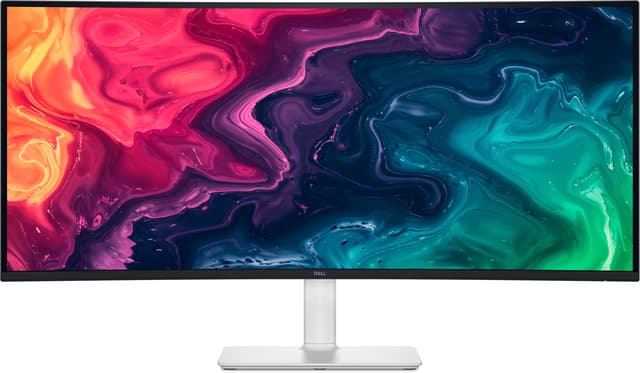
1. Dell Plus S3425DW Curved 34" 3440 × 1440 VA 21:9 120Hz
Dell S3425DW giver rigeligt med arbejdsplads uden at fylde hele skrivebordet. Den 34-tommers ultrawide-skærm har god plads til to apps ved siden af hinanden. Den egner sig godt til almindelige kontoropgaver og hybridarbejde. USB-C gør det nemt at tilslutte en bærbar computer og leverer op til 65W opladning. Opdateringshastigheden på 120Hz får desuden rulning og flytning af vinduer til at føles mere flydende.
Til Dell Plus S3425DW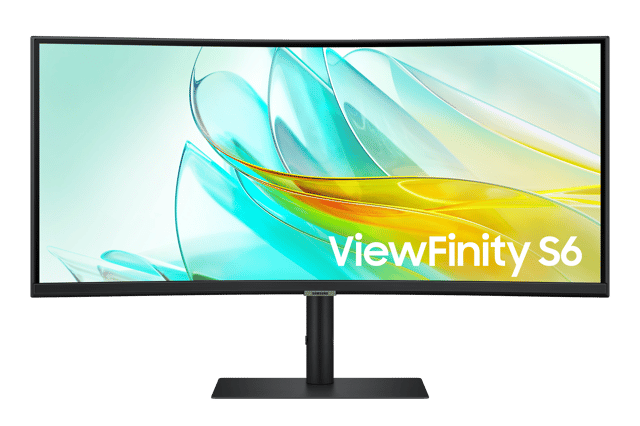
2. Samsung ViewFinity S65UC Curved 34" 3440 × 1440 VA 21:9 100Hz
Samsung S65UC fungerer godt som en komplet skrivebordsopsætning til bærbare arbejdscomputere. Ultrawide-skærmen giver rigeligt med plads til dokumenter, regneark og forretningsapps. USB-C leverer op til 90W opladning, Ethernet og tilslutning af eksterne enheder via ét kabel. Den indbyggede KVM-switch gør det også lettere at skifte mellem to computere. Som dockingskærm hjælper den med at reducere behovet for separate adaptere, kabler og tilbehør på skrivebordet.
Til Samsung ViewFinity S65UC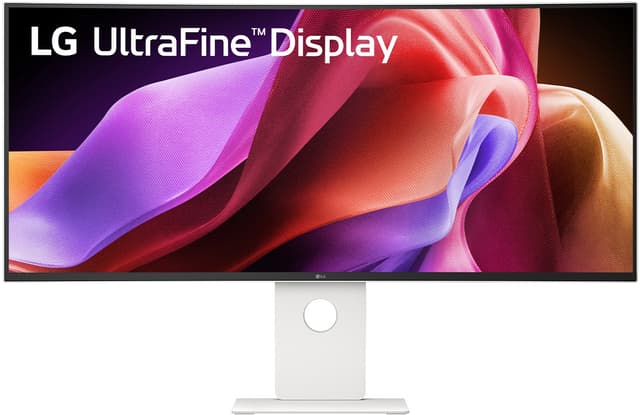
3. LG UltraFine 40WT95UF 39.7" 5120 × 2160 IPS Black 21:9 120Hz
LG UltraFine egner sig godt til detaljerede opgaver, hvor skarp tekst og ekstra plads i højden er en fordel. Opløsningen på 5K2K giver brugerne mere plads til regneark, kode, dokumenter og visuelt indhold. Thunderbolt 5 håndterer hurtig dataoverførsel og op til 96W opladning af en bærbar computer via én forbindelse. Den indbyggede KVM-switch og visning fra flere kilder gør det også lettere at arbejde på tværs af flere enheder.
Til LG UltraFine 40WT95UF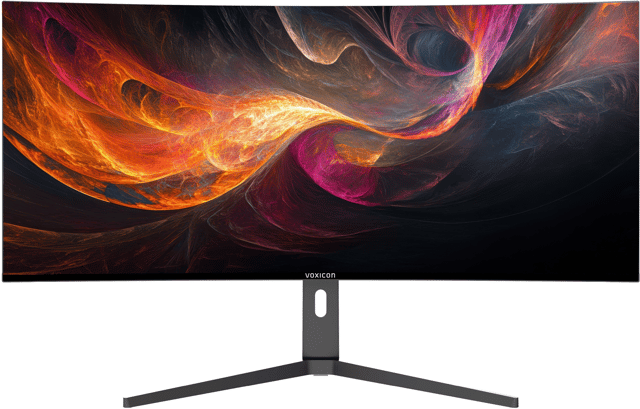
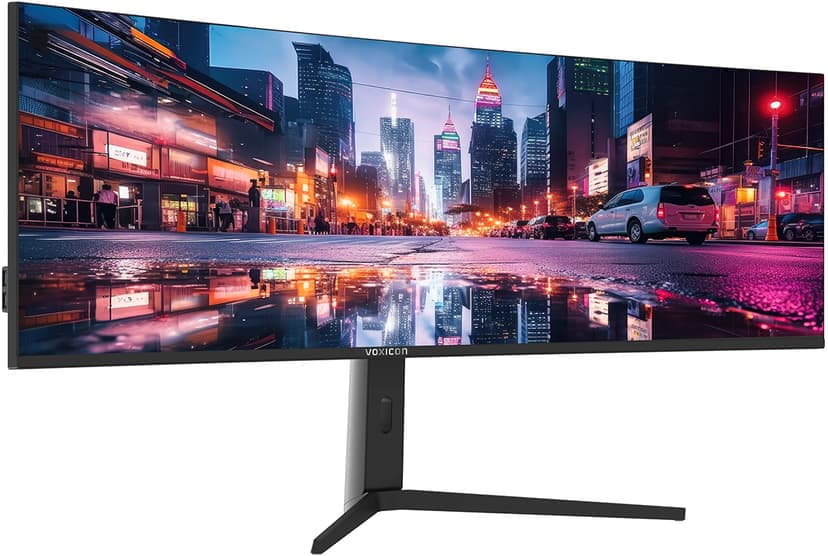
4. Voxicon O40WUHD 5K USB-C 65W Curved 40" 5120 × 2160 IPS 21:9 75Hz
Voxicon O40WUHD er et godt valg til brugere, der har brug for et stort og detaljeret arbejdsområde. Opløsningen på 5K2K giver mere plads i højden end almindelige 34-tommers ultrawide-skærme. Den egner sig godt til store regneark, udviklingsopgaver og arbejdsgange med mange dokumenter. USB-C overfører video og data samt leverer op til 65W opladning af en bærbar computer via ét kabel. De mange tilslutningsmuligheder gør den også velegnet til fælles arbejdspladser og opsætninger med flere computere.
Til Voxicon O40WUHD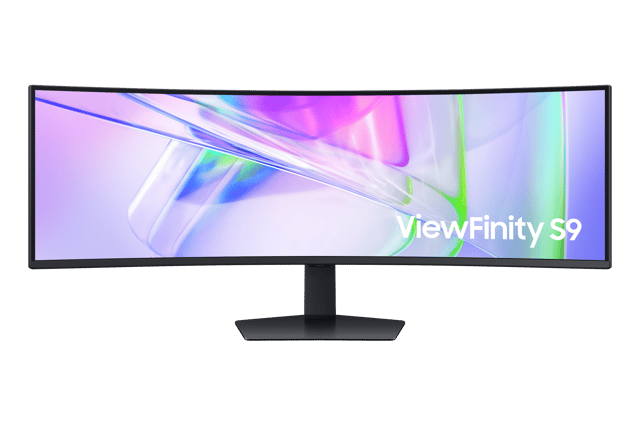
5. Samsung ViewFinity S9 S95UC Curved 49" 5120 × 1440 VA 32:9 120Hz
Samsung S95UC er et stærkt valg til professionelle, der arbejder i flere apps på én gang. Den 49-tommers skærm giver et arbejdsområde, der svarer til to QHD-skærme, uden en skærmkant i midten. USB-C overfører video og data samt understøtter Ethernet og op til 90W opladning af en bærbar computer via ét kabel. Den integrerede KVM-switch gør det også lettere at skifte mellem to computere. Den brede skærm egner sig godt til finansiel analyse, dashboards, udvikling og store regneark. Den kræver dog et dybt skrivebord med god plads.
Til Samsung ViewFinity S95UCHvornår kan det stadig betale sig at bruge to skærme til arbejde?
To skærme gør det nemt at multitaske og holde apps tydeligt adskilt. Store skærme som ultrawide-skærme kan give lignende fordele, ofte med en enklere opsætning. Alligevel kan en opsætning med to skærme stadig være den bedste løsning i visse arbejdssituationer, især når fleksibel placering eller en lodret skærm er vigtig:
- Lodret visning til udviklere
Mange udviklere foretrækker en lodret skærm til lange kodefiler og logfiler. En almindelig skærmopsætning kombinerer en ultrawide-skærm med en standardskærm i portrættilstand. - Dokumenttungt arbejde
Juridiske afdelinger samt research- og økonomiteams sammenligner ofte lange sider eller store tabeller ved siden af hinanden. En lodret skærm gør det muligt at se mere af en side på én gang. - Tydeligt adskilte arbejdsområder
Nogle har fordel af to fysiske skærme til at adskille forskellige arbejdsgange, såsom kundearbejde og interne værktøjer. Denne opdeling kan forbedre fokus og gøre det lettere at skifte mellem opgaver.
Ultrawide-skærm eller to skærme?
| Funktion eller fordel | Ultrawide | To skærme |
|---|---|---|
| Ekstra skærmplads til multitasking | Ja | Ja |
| Mulighed for at se flere vinduer ved siden af hinanden | Ja | Ja |
| Bidrager til øget produktivitet | Ja | Ja |
| Mindsker behovet for at skifte mellem apps eller vinduer | Ja | Ja |
| Sammenhængende visningsoplevelse | Ja | No |
| Nem vinduesstyring på tværs af skærmen | Neutral | Nej |
| Mindre bevægelse af hoved og øjne | Ja | Nej |
| Naturlig betragtningsvinkel med curved skærm | Ja | Nej |
| Nem at konfigurere på fælles arbejdspladser | Ja | Nej |
| Praktisk kabelhåndtering | Ja | Neutral |
| Mulighed for visning fra flere enheder (PIP/PBP) | Ja | Nej |
| Fleksible placeringsmuligheder på skrivebordet | Nej | Ja |
| Mulighed for lodret portrættilstand | Nej | Ja |
| Praktisk deling af hele skærmen under videomøder | Neutral | Ja |
Hvorfor de neutrale vurderinger?
Moderne operativsystemer har indbyggede funktioner til vinduesstyring. Mange producenter af ultrawide-skærme tilbyder også dedikeret software til opdeling af skærmen. Disse værktøjer hjælper brugerne med at opdele den store skærm i praktiske arbejdsområder.
Deling af hele skærmen fra en meget bred skærm kan se lille ud på deltagernes almindelige 16:9-skærme. Brugerne kan dog nemt dele et bestemt appvindue i stedet for hele skærmen. Det giver mødedeltagerne en tydelig visning i en passende størrelse.
Kabelhåndtering er en kunst, men det er ikke umuligt. Med en smule indsats kan du organisere det kabelrod, som de mange kabler i en opsætning med to skærme skaber. En enkelt ultrawide-skærm kræver færre kabler, som er lettere at holde styr på.
Konklusion: Fremtiden er én stor ultrawide-skærm
På baggrund af vores erfaring og tilbagemeldinger fra erhvervskunder anbefaler vi én stor ultrawide-skærm til de fleste kontoropsætninger. Den holder skrivebordet ryddeligt, gør vinduesstyringen mere smidig og giver en behagelig visningsoplevelse i det daglige arbejde. To skærme kan stadig være en god løsning, men mange teams vælger nu bredere og mere alsidige skærme som deres standardløsning.
Dustins købsguide til ultrawide-skærme hjælper dig med at vælge den rette størrelse og de rigtige funktioner. Har du brug for personlig hjælp til at vælge en ultrawide-skærm eller en anden stor skærm, er du velkommen til at kontakte os. Vi kan hjælpe dig med at finde en skærm, der passer til arbejdspladsen og den måde, dit team arbejder på.
Anvendt kildemateriale
1 Human Factors and Ergonomics Society, 'Curved Versus Flat Monitors: Interactive Effects of Display Curvature Radius and Display Size on Visual Search Performance and Visual Fatigue', Udgivet i maj 2020, https://journals.sagepub.com/doi/10.1177/0018720820922717 , (tilgået den 13 april 2026).
2 Harvard Medical School, 'Comparison of Flat and Curved Monitors: Eyestrain Caused by Intensive Visual Search Task', Udgivet i maj 2016, https://www.researchgate.net/publication/303535201_66-2_Comparison_of_Flat_and_Curved_Monitors_Eyestrain_Caused_by_Intensive_Visual_Search_Task , (tilgået den 13 april 2026).
3 National Research Foundation of Korea, 'Do consumers prefer curved monitors? Assessment of preferred curvature and readability performance', Udgivet i marts 2017, https://www.tandfonline.com/doi/full/10.1080/15980316.2017.1291453 , (tilgået den 13 april 2026).
4 Human Factors and Ergonomics Society, 'Examining Potential User Experience Trade-Offs Between Common Computer Display Configurations', Udgivet i maj 2021, https://journals.sagepub.com/doi/full/10.1177/00187208211018344 , (tilgået den 13 april 2026).
5 Ergonomics Society, 'Effects of display size and configuration on visual performance and workload', Udgivet 2024, https://www.sciencedirect.com/science/article/abs/pii/S0003687024000681 , (tilgået den 13 april 2026).