Orden på skrivebordet derhjemme eller på kontoret, kan let skabes og samtidig øge produktiviteten. Skærme med dockingstationer er en praktisk løsning, fordi de har en indbygget tilslutningshub og ofte også kan oplade den bærbar enhed på samme tid. Hvad kan disse skærme helt præcist, og hvorfor burde du overveje at investere i en? Skærme med dockingstationer fås i to primære udgaver: med USB-C-porte eller med Thunderbolt-tilslutning. Selvom de begge tjener samme formål, adskiller de sig med hensyn til dataoverførselshastigheder og kompatibilitet med forskellige enheder.
Fordele ved
dockingskærme med USB-C

Dockingskærme med USB-C fungerer godt for dem, som ønsker effektivitet og enkelhed. Skærmene kombinerer flere funktioner i én enkelt enhed og tilbyder fordele, der øger produktiviteten og strømliner din arbejdsplads.
Lad os se nærmere på de vigtigste fordele ved at integrere disse skærme i din opsætning.
Mindre kabelrod:
Ved at samle flere tilslutninger i et enkelt USB-C-kabel mindsker disse skærme i høj grad kabelrod og gør det lettere at holde orden på arbejdsstedet.Brugervenlighed:
Dockingskærme med USB-C løser de opløsningsproblemer, der ofte opstår med eksterne skærme og separate dockingstationer. De sikrer problemfri kompatibilitet mellem skærm, dockingstation og laptop for mere strømlinede arbejdsgange og øget effektivitet.Pladsbesparende design:
Integrerede dockingstationer sparer værdifuld skrivebordsplads. Derfor er de ideelle til miljøer, hvor pladsen er begrænset.Omkostningseffektivitet:
Hvis du vælger en skærm med indbygget dockingstation, får du en mere omkostningseffektiv løsning sammenlignet med at købe separate enheder.
Egenskaber ved
dockingskærme med Thunderbolt

Dockingskærme med USB-C sørger for problemfri tilslutning til en lang række enheder, hvilket sikrer bred kompatibilitet og brugervenlighed. Til gengæld har dockingskærme med Thunderbolt fokus på uovertruffen hastighed og ydeevne. Derfor er de ideelle til krævende opgaver og applikationer med høj båndbredde.
Her er de vigtigste egenskaber ved dockingskærme med Thunderbolt:
Højere dataoverførselshastigheder:
Thunderbolt-teknologien giver betydeligt hurtigere dataoverførselshastigheder end standard USB-C. Thunderbolt 3/4 kan være betydelig hurtigere end standard USB-C-versioner med overførselshastigheder på op til 40 Gbps. I forhold til USB4, som også kan nå op på 40 Gbps, er hastighederne dog sammenlignelige. Den primære fordel ved Thunderbolt i forhold til USB4 er den ensartede ydeevneØget display båndbredde:
Thunderbolt 3 og 4 garanterer op til 40 Gbps samlet båndbredde, hvoraf en betydelig del er dedikeret til video. Det sikrer understøttelse med pålidelig ydeevne af to 4K-skærme eller en enkelt 8K-skærm. USB-C-videofunktionerne afhænger af USB-version, og hvorvidt DisplayPort Alternate Mode understøttes. Selv om USB4 kan matche egenskaberne ved Thunderbolts videoudgange, er det ikke alle USB-C-porte, der kan det.Strømforsyning:
Både Thunderbolt og USB-C med USB PD kan levere en effekt på op til 100 watt. Den primære forskel ligger i certificeringen og ensartet strømforsyning. Thunderbolt-certificerede enheder og kabler sikrer, at strømforsyningen udnyttes fuldt ud. Derfor er det et sikkert valg til applikationer med høj effekt og høj ydeevne. USB-C kan, selvom det er alsidigt og udbredt, variere med hensyn til strømforsyningsegenskaber afhængigt af implementering og enhed.Serieforbindelse:
Thunderbolt-teknologien understøtter serieforbindelse. Det betyder, at du kan forenkle kabelhåndteringen og udvide tilslutningsmulighederne uden at gå på kompromis med ydeevnen.Kompatibilitet med Thunderbolt-enheder:
Dockingskærme med Thunderbolt integreres problemfrit med andet perifert Thunderbolt-udstyr og -tilbehør, hvilket øger funktionaliteten.
De bedste dockingskærme
Vores produktspecialister har nøje udvalgt de bedste skærme med dockingstation ud fra deres egenskaber, funktioner og specifikationer:
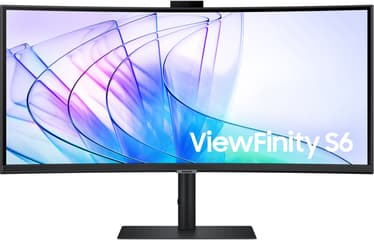
Samsung ViewFinity S6 S65VC Webcam Curved 34"
Leverer skarpe billeder med 4K Ultra HD-opløsning, indbygget USB-hub, Power Delivery til bærbare computere og indbygget kamera med Windows Hello.
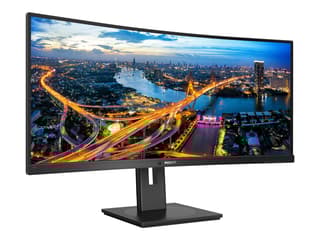
Philips B-Line 346B1C Curved 34"
Leverer et skarpt billede, tilslutning til flere enheder og ergonomiske justeringer for komfort og ydeevne ved forskellige opgaver.
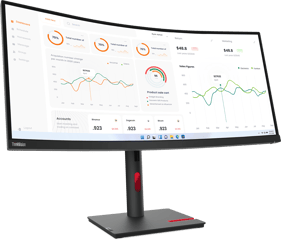
Lenovo ThinkVision T34w-30 Curved 34"
Tilbyder en buet WQHD-skærm med minimale kanter, fyldige farver og forbedret justerbarhed for ergonomisk placering.
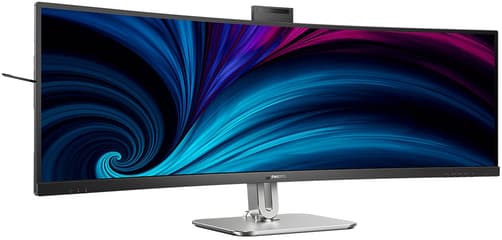
Philips 49B2U5900CH Curved 49"
Giver et stort skærmområde, USB-C-tilslutning, SmartKVM, Eyesafe-certificeret teknologi og ergonomiske justeringer for produktivitet og komfort.
Tips til valg af den mest velegnede skærm med dockingstation
Der er meget at overveje og meget at vælge imellem. Derfor bør dit valg i sidste ende afhænge af, hvad du skal bruge din skærm til og hvordan. Nedenfor finder du en liste over alle de ting, der er værd at overveje, når du køber en skærm med dockingstation. Den kan forhåbentlig hjælpe dig med at træffe et informeret og relevant valg.
Kompatibilitet
Det er afgørende at sikre kompatibilitet med din dockingstation, fordi det er ikke alle skærme, der kan fungere problemfrit med alle dockingstationer. Læs mere i specifikationerne for at sikre, at skærmen understøtter de tilslutningstyper og opløsninger, som din dockingstation tilbyder, for at undgå tilslutningsproblemer og sikre optimal ydeevne.Tilgængelige porte
Det er vigtigt at undersøge skærmens tilgængelige porte, fordi de afgør, hvilket udstyr og hvilke enheder du kan slutte direkte til skærmen. Vælg skærme med flere HDMI-, DisplayPort- og USB-C-muligheder for at øge fleksibiliteten og udvide din arbejdsstationsopsætning.Strømforsyningsmuligheder
En skærm, der kan levere strøm, kan oplade din bærbare computer eller andre enheder via et enkelt kabel. Det mindsker kabelrod og sikrer, at dine enheder altid har tilstrækkelig strøm. Denne egenskab er især nyttig til at holde arbejdsområdet ryddeligt og sikre uafbrudte arbejdsgange.Skærmtype og -egenskaber
Skærmtypen (f.eks. IPS, TN, OLED) påvirker farvenøjagtighed, betragtningsvinkler og den generelle billedkvalitet. Vælg en skærmtype, der opfylder dine behov, f.eks. IPS for bedre farvegengivelse og bredere betragtningsvinkler, hvilket er ideelt til grafisk design eller multimediearbejde.Skærmstørrelse
Skærmstørrelsen skal passe til dit arbejdssted og dine produktivitetsbehov. Større skærme giver mere plads til multitasking og detaljeret arbejde, men sørg for, at de passer til lige netop din arbejdsstation, og at afstanden til skærmen er behagelig for dig.Indbyggede højttalere
Skærme med indbyggede højttalere er med til at spare plads og reducere behovet for eksternt lydudstyr. Dette er især nyttigt i miljøer med begrænset bordplads, eller for brugere, der har brug for en almindelig lydudgang uden høje krav til lyden.Ergonomisk design
Det ergonomiske design gør det muligt at justere højde, hældning, drejning og vipning. Det hjælper med at opnå en bedre arbejdsstilling og reducerer belastningen ved lang tids arbejde foran skærmen. Denne fleksibilitet er med til at skabe et mere behageligt og produktivt arbejdsmiljø, der er skræddersyet til individuelle brugerpræferencer og behov.
Er skærme med dockingstation pengene værd?
Helt sikkert. Den integration af vigtige tilslutningsfunktioner i skærmen øger produktiviteten, forenkler opsætningen og optimerer indretningen af arbejdsstedet. Det er også en omkostningseffektiv løsning til dine tilslutningsbehov. Overvej de fem dockingskærme på top 5-listen i denne artikel for at løfte tilrettelæggelsen af dit arbejde til næste niveau.
Her finder du vores komplette udvalg af skærme med dockingstation.
Hvis du har yderligere spørgsmål, er du velkommen til at kontakte os.