Det kan virke nemt at tilslutte en skærm til en PC eller bærbar computer. Der findes dog mange forskellige typer af skærmtilslutninger og kabler, som hver især har deres egne fordele og ulemper. Hvis du har fået ny skærm eller overvejer at købe en, men ikke ved, hvilket skærmkabel du skal bruge, har vi hos Dustin lavet en oversigt over alle de mest gængse skærmtilslutninger og tilhørende videokabler. På den måde er det nemt at se forskellene mellem skærmtilslutninger til computere og derfra finde frem til, hvilket kabel der skal bruges for at tilslutte din skærm.
Typer af skærmtilslutninger
En forståelse af skærmtilslutninger kan spare små og mellemstore virksomheder for meget tid og besvær, når de opdaterer eller fremtidssikrer deres computeropsætninger. Lad os se nærmere på de mest almindelige typer skærmstik og deres vigtigste egenskaber, fordele og praktiske anvendelser.

DisplayPort-tilslutning
DisplayPort (DP) er en digital grænsefladestandard for skærme udviklet af VESA (Video Electronics Standards Association). Den fungerer som et højtydende kabel, der primært bruges til at tilslutte skærme og andre displays til computere. DisplayPort har en række fordele,som f.eks. høj dataoverførselshastighed, der understøtter opløsninger på op til 8K, mulighed for serieforbindelse til opsætninger med flere skærme samt adaptiv synkroniseringsteknologi, der giver mere glidende billeder. Den bærer ikke lyd. Moderne computerskærme er ofte udstyret med DisplayPort-tilslutning som følge af deres store alsidighed og ydeevne.
Hvordan ser DisplayPort ud?
Du kan genkende DisplayPort på den rektangulære form, hvor den ene side er vinklet, så den ligner en trapez. DisplayPort-symbolet kombinerer bogstaverne "D" og "P", og det findes normalt ved siden af porten.
Det skærmkabel, du skal bruge til en skærm med DisplayPort-kabel, er DisplayPort-kablet.

HDMI-tilslutning
HDMI, eller High-Definition Multimedia Interface, er en audio-/videogrænseflade, der bruges til overførsel af ukomprimerede videodata og digitale lyddata. Det er en meget almindelig grænsefldae, som bruges til tilslutning af skærme, tv'er, projektorer og forskellige multimedieenheder. HDMI understøtter opløsninger på op til 8K, hvilket sikrer kompatibilitet med skærme med høj opløsning.
Hvordan ser HDMI ud?
Du kan kende HDMI på den rektangulære form med flad bund og let skrånende sider. HDMI-symbolet er ofte placeret i nærheden af porten påtrykt bogstaverne "HDMI" eller HDMI-logoet.
Du skal bruge et HDMI-kabel til en skærm med HDMI-port.

Hvad er forskellen på HDMI og DisplayPort?
Valget mellem HDMI og DisplayPort afhænger af dine specifikke behov.
- Begge understøtter opløsninger på op til 8K, hvilket gør dem lige gode i den henseende.
- HDMI-kablet er meget alsidigt og er yderst kompatibelt med mange forskellige enheder, hvilket gør det velegnet til generel multimediebrug.
- DisplayPort udmærker sig i højtydende scenarier og giver f.eks. mulighed for funktioner som serieforbindelse. Det gør DisplayPort til et bedre valg, hvis du har brug for serieforbindelse, og det gør HDMI til et bedre valg, hvis du har brug for lyd og video via den samme forbindelse.
Hvis du bare tilslutter en computerskærm for at få video i høj kvalitet, er det lige meget, om du vælger HDMI eller DisplayPort.
USB-C-tilslutning
USB-C, eller USB Type C, er en universal standard for stik til forskellige enheder, herunder skærme, bærbare computere og smartphones. Det bruges til dataoverførsel, strømforsyning og video. USB-C understøtter forskellige opløsninger, herunder 4K og derover, afhængigt af den specifikke implementering. USB-C er i stigende grad blevet en standardfunktion på moderne computerskærme og bærbare computere. En ekstra brugervenlig egenskab ved USB-C-stik og -porte er, at de har den samme form, hvilket betyder, at de kan vende begge veje.
Den mest praktiske og indlysende grund til at bruge USB-C er, hvis du vil tilslutte en USB-C-skærm til en bærbar computer med en USB-C-port. Ofte kan du derefter oplade din bærbare computer, mens den er tilsluttet skærmen via USB-C. På den måde behøver du ikke et separat kabel til opladning af din bærbare computer. Husk, at du skal bruge en bærbar computer, der understøtter USB-C-opladning.
Hvordan ser USB-C ud?
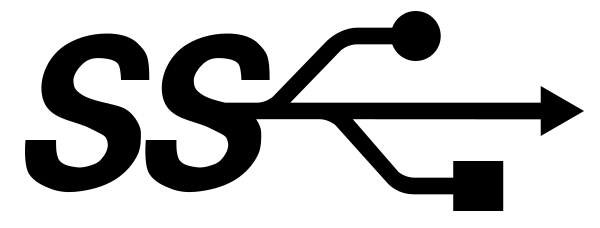
Du kan genkende USB Type-C på den lille rektangulære form med afrundede kanter. I nærheden af porten vil du nogle gange se et symbol med 'SS' og to linjer, der kommer ud af det andet S. I dette tilfælde står 'SS' for 'Super Speed'.
Du skal bruge et USB-C-kabel til at tilslutte en skærm til en USB-C-port.

Hvad er bedst, USB-C eller DisplayPort?
Hvorvidt USB-C eller DisplayPort er det bedste at vælge, afhænger af dine behov.
- USB-C er et alsidigt stik, der ikke kun understøtter videodata, men også dataoverførsel, strømforsyning og lyd. Det gør USB-C til en alt-i-en løsning, der er velegnet til mange forskellige anvendelser.
- DisplayPort er derimod specielt designet til højtydende skærme, hvilket er et godt valg til opgaver, der kræver meget høj videokvalitet og avancerede funktioner.
Hvis du kun har brug for videooverførsel i høj kvalitet, er det lige meget, om du vælger DisplayPort eller USB-C. Begge vil sagtens kunne opfylde dine behov. Men hvis du også har brug for strømforsyning og andet, er USB-C et bedre og mere alsidigt valg.

Thunderbolt-tilslutning
Thunderbolt er en teknologi udviklet af Apple og Intel, der kombinerer data- og videooverførsel samt strømforsyning ved hjælp af et USB-C-kabel. Det fungerer som en højhastigheds-tilslutning af forskelligt perifert udstyr, herunder skærme. Thunderbolt findes på mange bærbare computere i den høje ende og professionelle skærme. Det understøtter videosignaler, dataoverførsel og strømforsyning. Thunderbolt understøtter høje opløsninger, herunder 4K og 5K, afhængigt af hvilken version der er valgt.
Du skal bruge et DisplayPort-kabel til en skærm med Thunderbolt-port. Thunderbolt-kabler understøtter typisk langt hurtigere dataoverførselshastigheder end USB-C-kabler.
Hvordan ser man forskel på Thunderbolt- og USB-C-porte?
- Thunderbolt-porte ligner USB-C-porte, da Thunderbolt også bruger USB-C-stik.
- Thunderbolt-porte har dog normalt et lille lyn-symbol ved siden af eller i nærheden af porten. (
 ).
).
Forældede skærmtilslutninger: VGA versus DVI
Efterhånden som teknologien udvikler sig, har de ovenfor nævnte moderne skærmtilslutninger langt bedre egenskaber end ældre grænseflader som DVI og VGA (også kendt som D-SUB). Lad os sammenligne dem og fremhæve de forskelle, der gør moderne tilslutninger til de foretrukne.
VGA (Video Graphics Array) var en analog videogrænseflade, der ofte fandtes i ældre computersystemer, og som gav en ringere billedkvalitet end digitale alternativer. DVI (Digital Visual Interface) var en analog (DVI-A og DVI-I) eller digital (DVI-I og DVI-D) videogrænseflade, der generelt gav højere billedkvalitet og understøttede højere opløsninger end VGA.
VGA og DVI fungerede godt i deres tid, men de mangler alsidigheden fra moderne tilslutninger som DisplayPort, HDMI, USB-C og Thunderbolt. Moderne grænseflader er udstyret med forbedrede funktioner, herunder understøttelse af lyd, strømforsyning og højere maksimale opløsninger. Det gør moderne skærmtilslutninger til det foretrukne valg for alle, der ønsker optimal ydeevne og en fremtidssikret opsætning kontoropsætning.
Tilslutning af VGA-skærm til HDMI
Hvis du har en gammel skærm med VGA-tilslutning og en moderne PC eller bærbar computer, kan du ikke uden videre forbinde dem med hinanden. Hvis du vil tilslutte din VGA-skærm til HDMI, skal du bruge et HDMI ti -VGA-konverterkabel eller en adapter. Dermed konverteres det digitale HDMI-billedsignal til et analogt VGA-billedsignal. På grund af den forældede VGA-teknologi vil du få forringet billedkvalitet. Billedet bliver ikke kun analogt, men også med lavere opløsning. Hvis det ikke er det, du ønsker, kan det være tid til at opgradere til en ny skærm med HDMI-, DP- og/eller USB-C-funktioner.
Hvordan kan man se, om ældre computere eller skærme har VGA eller DVI?
- DVI har en rektangulær port med et gitter af firkantede huller. De forskellige typer DVI (DVI-D, DVI-I osv.) kan være forsynet med forskellige antal ben/huller og forskellige konfigurationer.
- VGA er udstyret med et D-formet stik med tre rækker ben, der er anbragt i et trapezformet mønster.
Se vores VGA-kabler og DVI-kabler, hvis du har brug for dem til at tilslutte ældre skærme til ældre systemer. Vær opmærksom, når du køber DVI-kabler. DVI-I og DVI-D har f.eks. forskellige stik.
Der findes flere videotilslutninger på de forskellige skærme
På skærme til kontorbrug finder du ofte en række tilslutningsmuligheder, der passer til forskellige computere og brugerpræferencer. De mest almindelige kombinationer er:
- HDMI og DisplayPort
- HDMI og USB-C
- DisplayPort og USB-C
- HDMI, DisplayPort, og DVI
- DisplayPort, HDMI, og USB-C med strømforsyning
Disse kombinationer giver fleksibilitet og opfylder kravene, som de mange forskellige enheder, der ofte findes i kontormiljøer, og nogle gange også ældre udstyr stiller.
Adaptere og konvertere
Ideelt set ønsker man, at grænsefladerne på computeren og skærmen passer sammen. På den måde skal man kun bruge et almindeligt videokabel til at forbinde begge dele. Det er desværre ikke altid muligt. Man vil måske gerne tilslutte en gammel skærm til en moderne, bærbar computer. Når du bruger forskellige generationer af hardware, kan det ske, at de ikke bruger de samme stik. Det er her, adapterkabler, adapterstik, multiportadaptere eller konvertere kommer ind i billedet. Disse enkle løsninger muliggør kommunikation mellem enheder med forskellige grænseflader.
Hvad er forskellen på videoadaptere og konvertere?
Adaptere og konvertere spiller en afgørende rolle i forhold til udfordringen med forskellige skærmtilslutninger i et kontormiljø. De fungerer som praktiske værktøjer, der sikrer, at skærme og enheder med forskellige grænseflader kan kommunikere effektivt. Lad os se nærmere på dette.
Videoadaptere
Adaptere fungerer som stik, der gør det muligt for forskellige typer kabler at kommunikere med hinanden, hvilket sikrer en jævn overgang mellem forskellige stikstandarder. HDMI til DisplayPort-adaptere muliggør f.eks. problemfri integration af enheder med forskellige indbyggede grænseflader. Det er godt at huske på, at videoadaptere ikke konverterer videosignalet.
Videokonvertere
Konvertere er omvendt mere end bare en almindelig tilslutning. De omdanner aktivt signalet fra ét format til et andet, hvilket gør dem uundværlige, når man skal håndtere væsentligt forskellige grænseflader. DVI til HDMI-adaptere og VGA til DisplayPort-adaptere er eksempler på deres transformative egenskaber, som fremmer kompatibiliteten mellem enheder med forskellige videosignalformater. Se flere eksempler nedenfor.
Almindelige typer adaptere og konvertere:
- HDMI til DisplayPort-adaptere
- DisplayPort til HDMI-adaptere
- DisplayPort til Mini DisplayPort-adaptere
- USB-C til VGA-adaptere
- HDMI til USB-C-adaptere
- DisplayPort til USB-C-adaptere
- DVI til HDMI-konvertere
- DVI til DisplayPort-konvertere
- VGA til DisplayPort-konvertere
- VGA til HDMI-konvertere
- HDMI til VGA-konvertere
Hver adapter eller konverter løser almindelige tilslutningsudfordringer, så du kan optimere din skærmopsætning uden dyre hardwareudskiftninger.
Adapterstik versus adapterkabler: Hvad skal man vælge?
Adapterstik og adapterkabler tjener samme formål, men deres formfaktorer er forskellige. Videoadapterstik er kompakte stik, der bygger bro mellem to kabler, mens adapterkabler integrerer de nødvendige stikkonverteringskomponenter i et enkelt, integreret kabel. Valget mellem dem afhænger af de specifikke krav i opsætningen af din arbejdsstation. F.eks. er videoadapterkabler i de fleste tilfælde en mere strømlinet og pålidelig løsning.
Aktive versus passive adaptere: Hvad er forskellen?
Aktive videoadaptere kræver ekstern strømforsyning og konverterer aktivt videosignalet fra ét format til et andet. De er ideelle til scenarier med betydelige forskelle mellem input- og outputgrænsefladerne. Hvis der f.eks. er behov for signaltransformation, ændringer i opløsning og opdateringshastighed, eller der er behov for strømforsyning ud over konvertering af videosignaler. Aktive adaptere er også nyttige til længere kabelføringer, da de kan levere den nødvendige strøm til at bevare signalerne over længere afstande.
Passive videoadaptere kræver derimod ikke ekstern strøm og er mere enkle og tilpasser sig ofte mellem lignende grænseflader. Selvom de er omkostningseffektive, er de bedst egnede til scenarier, hvor der kun er behov for minimal transformation af videosignalet.
Er en aktiv adapter det samme som en konverter?
Selv om både aktive videoadaptere og videokonvertere fremmer kompatibiliteten mellem forskellige grænseflader, er der en hårfin forskel.
En aktiv videoadapter kræver ekstern strømforsyning og konverterer aktivt signalet fra ét format til et andet. Den bruges typisk til at bygge bro mellem to forskellige stiktyper, samtidig med at den håndterer mere komplekse signaltransformationer.
En konverter er derimod et bredere begreb, der omfatter enheder, der konverterer én signaltype til en anden. Videokonvertere kan enten være passive eller aktive. Passive videokonvertere kræver ikke ekstern strømforsyning og kan håndtere enklere signaltransformationer, mens aktive videokonvertere kræver ekstern strømforsyning til mere komplekse signalkonverteringer.
Konklusion
Når du er klar til at vælge de bedste computerskærme til kontoret, skal du huske, hvor vigtigt det er at forstå dine tilslutningsmuligheder. Uanset om du prioriterer alsidigheden ved HDMI, den høje ydeevne ved den højtydende DisplayPort eller USB-C’s alt-i-en-funktionalitet, har hver tilslutning sine fordele, der er udviklet til at opfylde dine specifikke krav. Træf en velinformeret beslutning, og udstyr kontoret med skærme, der ikke kun øger produktiviteten, men som også kan integreres problemfrit med din eksisterende eller fremtidige opsætning af udstyr.