Gå til hovedindhold
IT-produkter og -tjenester på ét sted
Levering inden for 1–2 arbejdsdage
Sikker betaling
  • Log ind
  • Opret konto
  • Log ind
  • Opret konto
  • Du har ingen sammenligningslister
  • Du har ingen favoritlister
  • Vidensbanken
  • Kundeservice
    • Find det rette tilbehør og reservedele
...loading menu tree
  1. Home
  2. Vidensbanken
  3. Tips og tricks til at få mere ud af Microsoft Teams

Arbejdsplads

Tips og tricks til at få mere ud af Microsoft Teams

Flere og flere får øjnene op for, hvordan Microsoft Teams kan bruges til både intern og ekstern kommunikation, men langt fra alle ved, hvordan de får mest muligt ud af programmet. Vi har de tips, der gør din Teams-oplevelse bedre.
Create chat groups

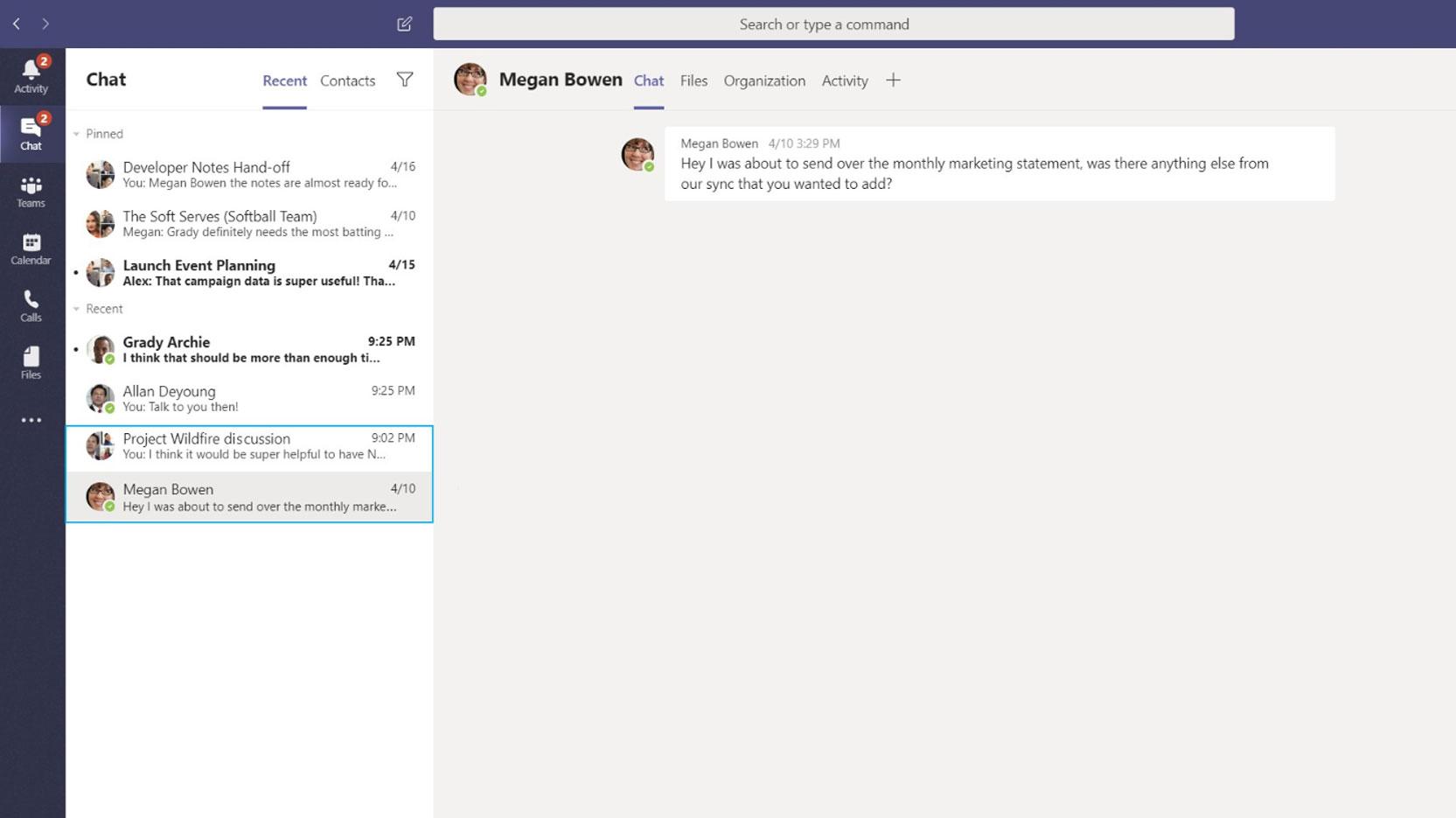
Opret gruppechat

Sommetider vil man bare gerne samle en virtuel flok mennesker uden at skulle oprette et nyt Team. Løsningen er at oprette en gruppechat - at invitere er ikke sværere end at sende en mail til flere personer. I gruppechatten kan I derefter dele filer, som I kan redigere i sammen. Husk at give gruppen et godt og tydeligt navn, så den en nem at finde igen.

Teams in mobilwe

Brug Teams i mobilen

Mange er vant til at arbejde med Teams på kontoret, men Teams kan også downloades som mobilapp. Appen fås både til iOS og Android og kan gøre det meste af det, skrivebordappen kan. Når du deltager i videoopkald, afhænger billedkvaliteten af, hvor godt et signal du har.
Shortcuts in Teams

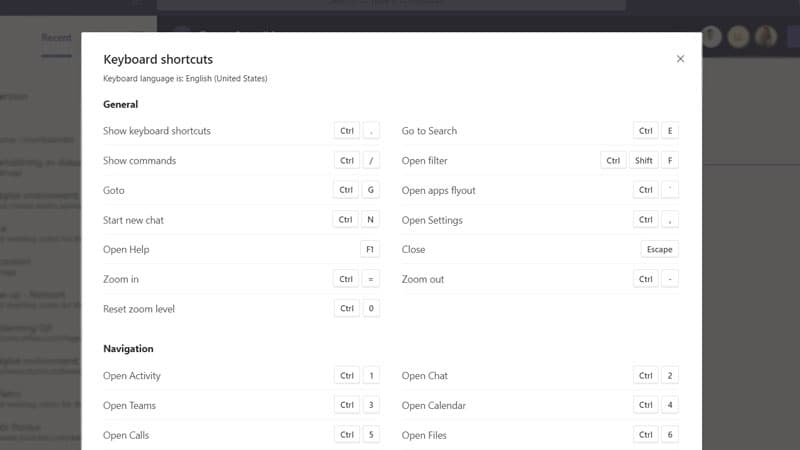
Lær nogle kommandoer

De fleste kender de grundlæggende kommandoer i Word og Excel, men vidste du, at du kan svare i en Teams-tråd ved at trykke på R, eller at du kan vedhæfte en fil ved at trykke på ALT og A samtidig? For en komplet oversigt over alle kommandoer i Teams skriver du /tastatur i søgefeltet (/keys, hvis dit program er på engelsk).
Share files in teams

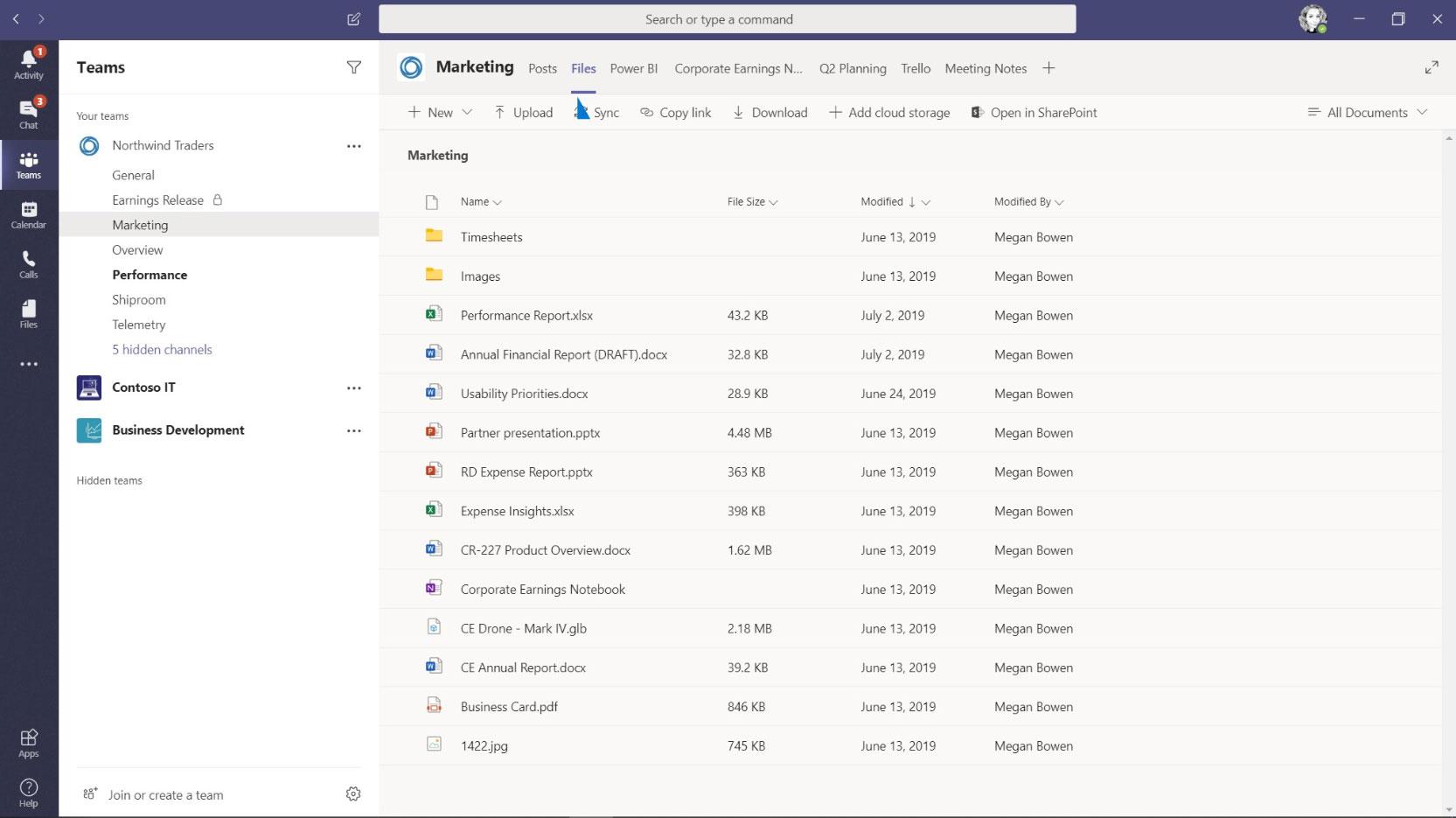
Del filer og rediger i dem sammen

At sende tekstdokumenter og regneark frem og tilbage i lange e-mailtråde er ikke særlig effektivt. Så er det bedre at dele dem i Teams, så alle kan arbejde i dokumenterne samtidigt, skrive kommentarer og dele idéer i den tilhørende chat. Ændringer sker i realtid, og alle diskussioner gemmes. En anden fordel ved at dele filer i Teams er, at alle data er krypteret, og at det er nemt at stoppe en deling, når den ikke længere er aktuel. At du har kontrol over de filer, som deles, er blevet særlig vigtigt i forbindelse med databeskyttelsesforordningen GDPR.
Change background video meeting in Teams

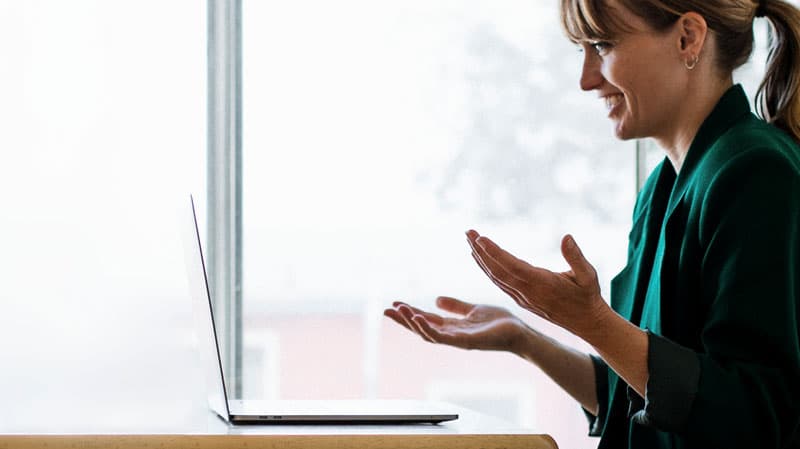
Udskift eller slør baggrunden i videomøder

Ingen har et perfekt, ryddeligt hjem hele tiden, så hvad gør du, når videomødet går i gang, og opvasken står og fylder bagved dig i køkkenet? Du skifter selvfølgelig baggrunden ud! I Teams kan du enten sløre baggrunden eller skifte den ud med et fint billede.
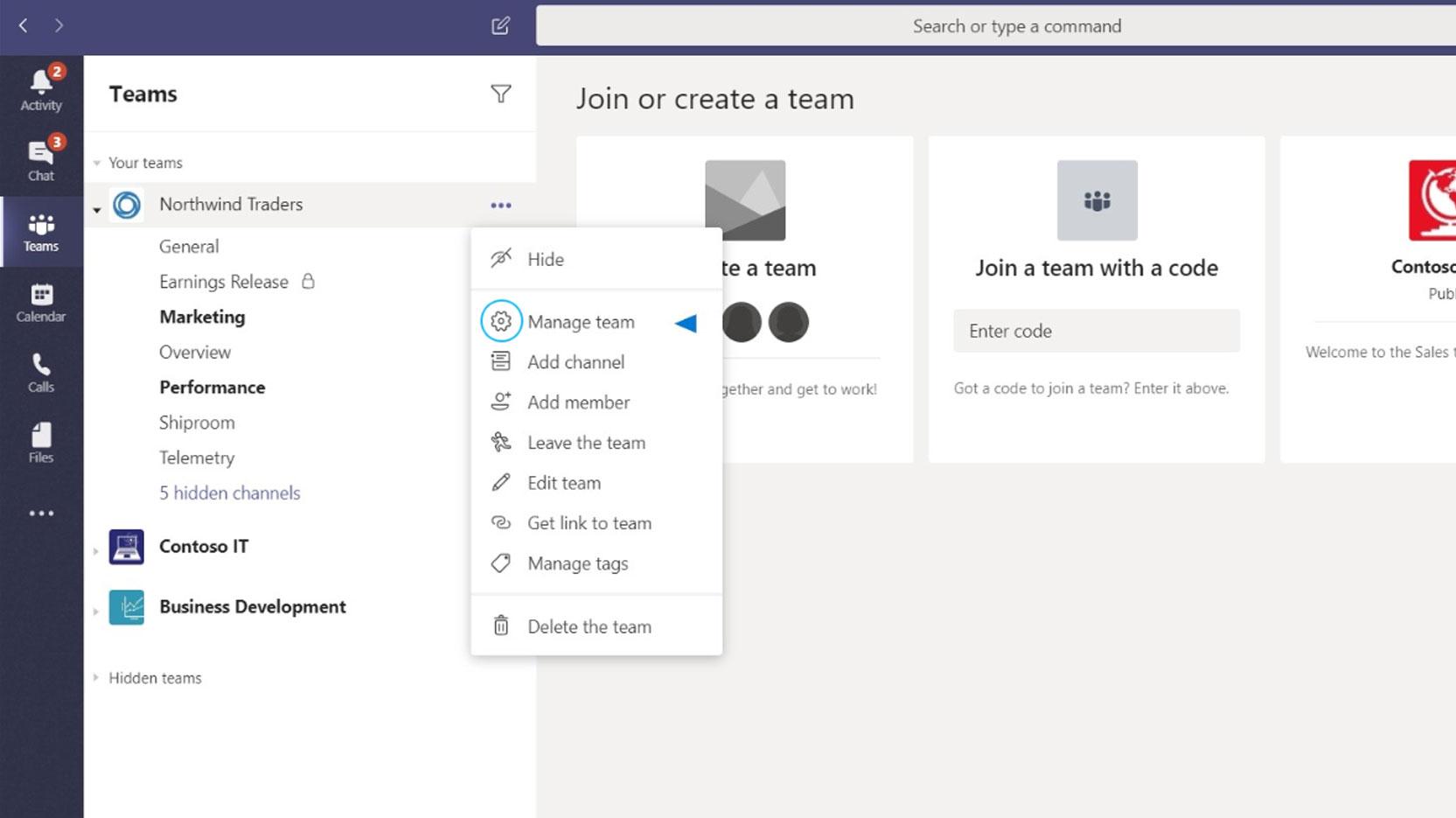
Alerts in Teams

Tag kontrol over notifikationer og beskeder

Teams er perfekt til at holde styr på alt det, der sker, men alle notifikationer og beskeder kan også blive et stressmoment. Få ved, at der er et panel til notifikationsindstillinger, hvor du i detaljer kan opsætte hvornår og hvordan, du modtager dine notifikationer. Vidste du, at der for eksempel er ”Forstyr ikke”, som kun lukker udvalgte beskeder igennem, eller at du kan overvåge en kollegas status og få besked på, når den ændres?
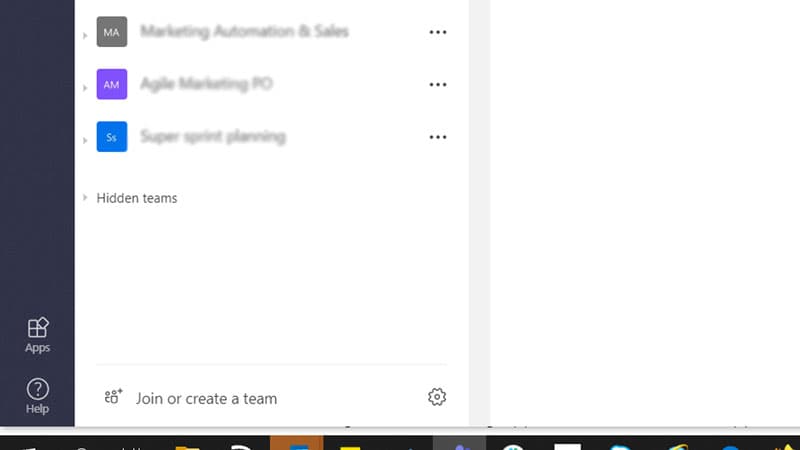
Hide and manage channels in Teams

Fastgør og skjul kanaler

Jo flere Teams, du er medlem af, jo sværere bliver det at have et overblok over og holde styr på alt, der sker. En god måde at strukturere Teams på er at fastgøre vigtige kanaler og skjule kanaler, du ikke behøver at se. Hvis du ikke vil risikere at gå glip af noget vigtigt, kan du vælge at få notifikationer, så snart noget sker i dine fastgjorte kanaler.
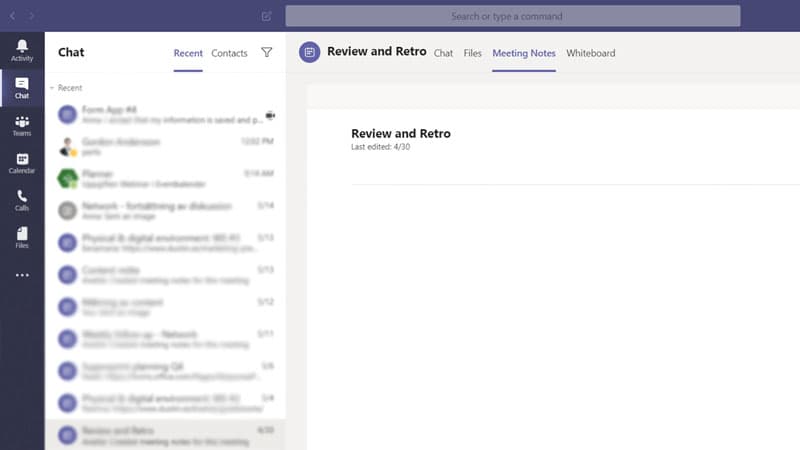
Notes from meetings in Teams

Få glæde af mødenoterne

Mødenoter i Teams er et godt sted at gemme og dele noter før, under og efter et Teams-møde. Du finder dem ved at vælge ”Vis mødenoter”. Når samme gruppe mødes igen, kan I åbne dem for at hjælpe på hukommelsen og fortsætte, hvor I stoppede.
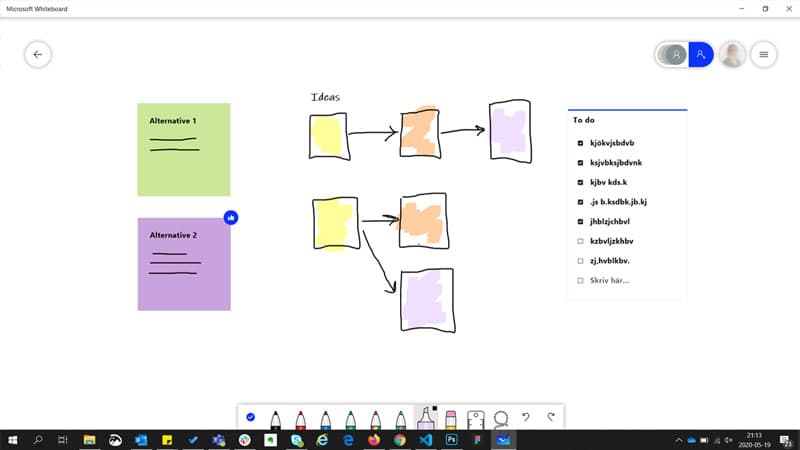
Digital white board in Teams

Del en digital whiteboard

En fordel ved at mødes fysisk er, at man kan samles rundt om en whiteboard-tavle, brainstorme idéer og lave mindmaps. Men man kan faktisk gøre det samme i Teams! Alle, der deltager i mødet, kan bruge den digitale tavle til post-its, tegne og skrive.
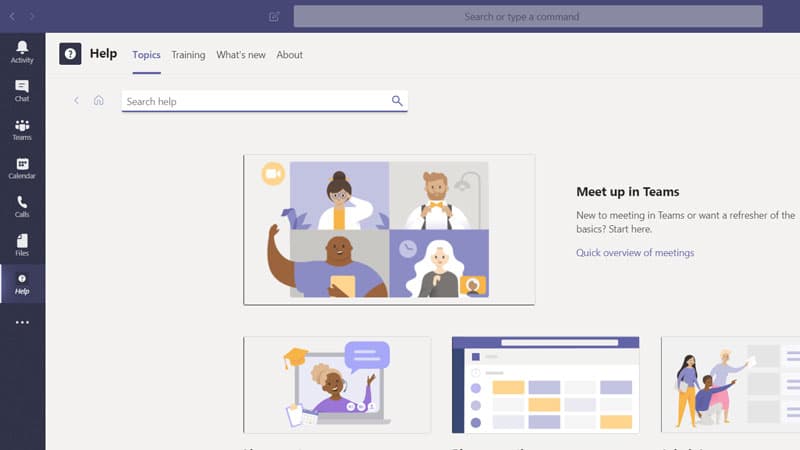
Help function in Teams

Brug den indbyggede hjælpefunktion

Teams er proppet med smarte funktioner, som hjælper dig med at interagere og samarbejde med dine kollegaer. Hvis du undrer dig over noget eller ønsker at læse mere om en specifik funktion, er den indbyggede hjælpefunktion et godt sted at starte. For at få adgang til den skriver du /hjælp i søgefeltet (/help, hvis dit program er på engelsk).
Sidst opdateret: 1 juli 2022

Tags

bliv klogeremicrosoftsamarbejde

Denne artikel indgår i kategorien Arbejdsplads

Softwarebeslutninger hører nu til på ledelsesagendaen

Softwarebeslutninger hører nu til på ledelsesagendaen

Software er ved at blive en af de mest strategiske faktorer i det moderne IT-miljø. I takt med, at Microsoft bringer AI, sikkerhed og compliance tættere sammen med Microsoft 365 E7, er moderne organisationer tvunget til at tænke bredere end individuelle licenser og overveje, hvordan deres softwareopsætning understøtter virksomheden som helhed.

  • 2026
  • AI
  • Licenser
  • Microsoft
  • Sikkerhed
  • Software

3. juni 2026

Indkøb af laptops kræver nu bedre planlægning

Indkøb af laptops kræver nu bedre planlægning

Den stigende efterspørgsel efter kunstig intelligens reducerer tilgængeligheden af nøglekomponenter, der bruges i laptops, hvilket gør markedet for laptops sværere at forudsige. Priser, der ofte ændrer sig, og leveringstider, der bliver mindre pålidelige, betyder, at virksomhederne har brug for tidligere planlægning, større fleksibilitet og den rigtige IT-partner til at hjælpe med at sikre tilgængeligheden.

  • 2026
  • hardware
  • indkøb
  • IT-planlægning

11 maj 2026

Den gode skærm starter med de rigtige funktioner

Den gode skærm starter med de rigtige funktioner

Valg af den rigtige skærm handler om mere end størrelse og opløsning. De indbyggede funktioner i din skærm kan have en reel indvirkning på, hvor smidig din arbejdsdag bliver – fra hvordan du tilslutter dine enheder, til hvor meget skrivebordsplads du faktisk har brug for. I denne guide fremhæver vi sammen med Philips vigtige skærmfunktioner, der hjælper med at skabe en mere effektiv, komfortabel og fremtidssikret arbejdsplads.

  • Arbejdsplads
  • Guide
  • Inspiration
  • Philips
  • skærme

21. januar 2026

Gå til hovedindhold

Opret virksomhedskonto

Fordele med konto

  • Følg din ordre og se din ordrehistorik
  • Gem favoritter, og opret sammenligningslister
  • Håndter nemt dine returneringer, reklamationer og garantisager
Opret virksomhedskonto

Betalingsmuligheder

Mastercard
Visa
Visa/Dankort
Trustly
Faktura

Leveringsmuligheder

Bring

Sikkert køb

mcid
verifiedbyvisa

Vælg land

Bestilling & betaling

  • Handelsbetingelser
  • Betalingsmuligheder
  • Leveringsbetingelser
  • Håndteringsomkostninger
  • Kontovilkår
  • Integritetspolitik
  • Cookiepolitik
  • Tilgaengelighed
  • Kampagneguide
  • Politik for produktanmeldelser

Services & løsninger

  • Managed Services
  • Dustin IT as a Service
  • Modern Workplace
  • Network as a Service
  • Cloud
  • Databeskyttelse
  • Sikkerhed
  • Product Lifecycle Management
  • Takeback
  • Dustin Software Marketplace

Kontakt & support

  • Bestilling
  • Levering
  • Returnering & fejlkøb
  • Min Konto
  • Betaling
  • Teknisk support
  • Dustin Home information

Om Dustin

  • Presse
  • Læs om Dustin Group
  • Karriere
  • Bæredygtigt valg
  • Dustins egne varemærker
  • Store virksomheder
  • Den offentlige sektor
  • Sikkerhed og Persondata

Inspiration

  • Nyhedsbrev
  • Vidensbanken
  • Eventkalender
  • Ekspertrådgivning
  • Black Friday
  • Copilot+ PC AI-bærbare

Dustin A/S, Kongsgårdsvej 28-32, 8260 Viby J.
CVR-nummer: 26 09 21 83

© 2026 Dustin Group AB. All rights reserved.

facebook iconlinkedIn iconyouTube icon
  • Fund til prisen
  • Kampagneprodukter
  • Nye produkter
  • Computere & tablets
  • Skærme & computertilbehør
  • Server & storage
  • Netværk & Sikkerhed
  • Computerkomponenter
  • Lagring Interne & Eksterne
  • Printere & tilbehør
  • Mobiltelefoner & tilbehør
  • Lyd & billede
  • POS (Point of Sale)
  • Hjem & kontor
  • Software
  • Vis alle kategorier